タップルにログインできなくて焦っている人、多いと思います。僕も久しぶりにタップルを開いたとき「あれ、どうやってログインするんだっけ?」と固まった経験があります。
累計30本以上のマッチングアプリを使ってきた僕が、タップルのログイン方法3種類と、ログインできない時の原因・対処法をすべてまとめました。この記事を読めば、今すぐログインの問題は解決できますよ。
タップルのログイン方法は3種類
タップルのログイン方法は、SMS認証(電話番号)・メールアドレス・外部サービス連携の3つです。
自分がどの方法で登録したかによって、ログインの入り口が変わります。ここを間違えると「ログインできない!」とパニックになるので、まず自分の登録方法を思い出してください。
| ログイン方法 | こんな人向け | 必要なもの |
|---|---|---|
| 電話番号(SMS認証) | 最もスタンダード。大半の人はこれ | 登録時の電話番号 |
| メールアドレス | 電話番号を変えた人・事前に設定済みの人 | 登録済みのメールアドレスとパスワード |
| 外部サービス連携 | LINE・Apple ID・Googleで連携した人 | 連携済みのアカウント |
僕の体感では、8割くらいの人がSMS認証で登録しています。迷ったらまず電話番号でのログインを試してみてください。
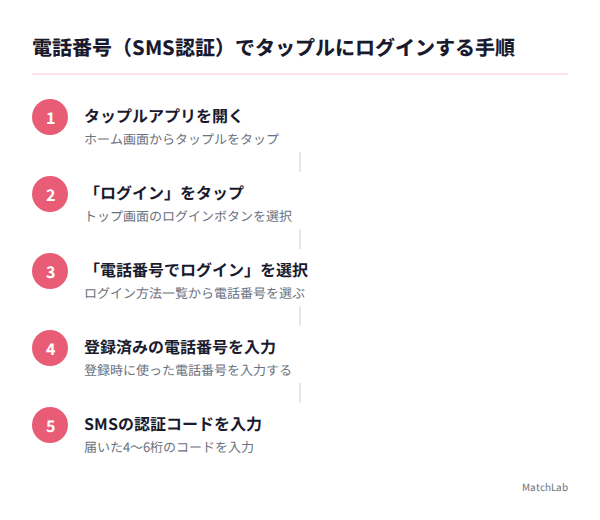
電話番号(SMS認証)でログインする手順
一番シンプルで、一番多くの人が使っている方法です。
手順はこれだけ。
- タップルアプリを開く
- 「ログイン」をタップ
- 「電話番号でログイン」を選択
- 登録時の電話番号を入力
- SMSに届いた認証コード(6桁)を入力
- ログイン完了
パスワードを覚えていなくても、電話番号さえ変わっていなければSMSで認証コードが届くのでログインできます。これがSMS認証の強みですね。
注意点がひとつ。 認証コードが届くまで数十秒かかることがあります。届かないからといって何度も「再送」を押すと、一定時間ロックがかかることがあるので、30秒くらいは待ってみてください。
メールアドレスでログインする手順
電話番号を変更した人や、SMS認証がうまくいかない人はこちらです。
- タップルアプリを開く
- 「ログイン」をタップ
- 「メールアドレスでログイン」を選択
- 登録済みのメールアドレスとパスワードを入力
- ログイン完了
ただし、この方法は事前にメールアドレスとパスワードを設定していないと使えません。
タップルは初期設定ではSMS認証のみなので、メールアドレスでのログインを使うには、ログイン中にアプリ内の「設定」からメールアドレスとパスワードを登録しておく必要があります。
僕はこれを知らなくて、機種変更した時に地味にハマりました。今ログインできている人は、今のうちにメールアドレスとパスワードを設定しておくことを強くおすすめします。保険になりますよ。
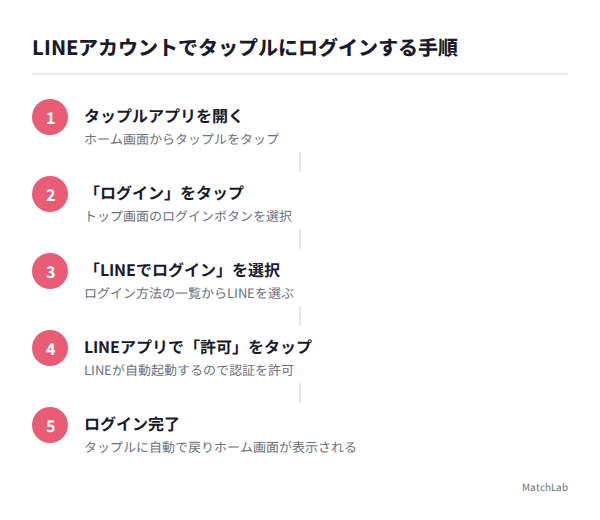
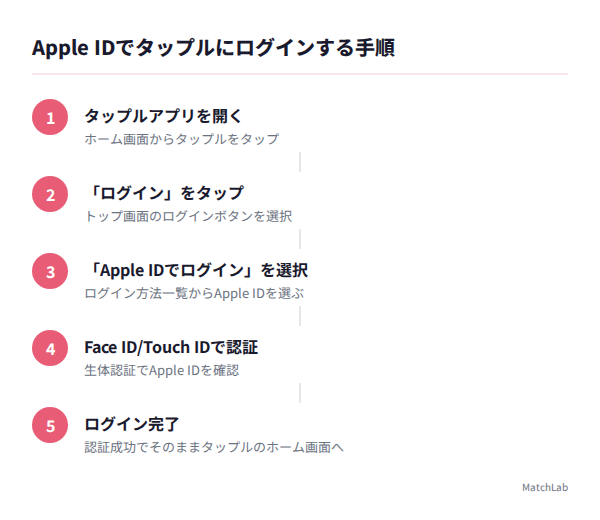
LINE・Apple IDなど外部サービス連携でログインする手順
タップルでは、以下の外部サービスと連携してログインできます。
- LINE
- Apple ID
- Google アカウント
手順は簡単で、ログイン画面で連携したいサービスのアイコンをタップして、各サービスの認証を済ませるだけです。
ただし「連携していること」が前提です。 登録時に連携した覚えがないなら、この方法は使えません。
もうひとつ注意点。外部サービス側のアカウントを削除・変更すると、タップルにログインできなくなる可能性があります。 LINE連携でログインしていた人がLINEアカウントを作り直した、というケースは意外と多いので気をつけてください。
タップルにログインできない8つの原因と対処法
ログイン方法はわかったけど、それでもログインできない。そんな時は原因を正しく切り分けることが大事です。
僕の経験上、ログインできない原因はだいたい以下の8パターンに絞られます。上から順に可能性が高いものを並べているので、上から試してみてください。
パスワードを忘れた場合の再設定方法
ログインできない原因の第1位がこれです。
メールアドレスでログインしようとしてパスワードがわからない場合は、ログイン画面の「パスワードを忘れた方はこちら」から再設定できます。
- ログイン画面で「パスワードを忘れた方はこちら」をタップ
- 登録済みのメールアドレスを入力
- 届いたメールのリンクからパスワードを再設定
- 新しいパスワードでログイン
メールが届かない場合は、迷惑メールフォルダを確認してください。僕もGmailのプロモーションタブに入っていて10分くらい探したことがあります。
それでも届かないなら、そもそも入力したメールアドレスが登録時と違う可能性が高いです。
メールアドレスやログインIDが分からない場合
パスワードではなく、そもそもどのメールアドレスで登録したか覚えていないパターン。これも多いです。
対処法は2つ。
- 心当たりのあるメールアドレスでパスワード再設定を試す。 登録済みのアドレスなら再設定メールが届くので、消去法で特定できます
- SMS認証でログインを試す。 メールアドレスがわからなくても、電話番号が変わっていなければSMS認証でログインできます
正直、SMS認証が使えるならそっちが早いです。メールアドレスでのログインにこだわる必要はありません。
連携した外部サービス(LINE等)を退会・削除した場合
LINE連携でタップルを使っていたけど、LINEアカウントを削除・変更してしまった。これは自力での復旧が難しいケースです。
やるべきことはひとつ。タップルのカスタマーサポートに問い合わせてください。
問い合わせ方法は、タップルの公式サイトにある「お問い合わせフォーム」から。ログインできなくてもフォームにはアクセスできます。
問い合わせる際は、以下の情報をできるだけ伝えてください。
- 登録時の電話番号
- 登録時のニックネーム
- 登録時のメールアドレス(覚えていれば)
- 連携していた外部サービス名
対応には数日かかることがありますが、本人確認ができれば復旧してもらえるケースが多いです。
アプリをアップデートしていない・アップデート直後の不具合
アプリのバージョンが古いとログインできないことがあります。 これは意外と見落としがちです。
App StoreやGoogle Playでタップルのページを開いて、「アップデート」ボタンが出ていたらすぐ更新してください。
逆に、アップデート直後に不具合が起きるパターンもあります。 大型アップデートの直後はログインエラーが発生しやすいんですよね。
この場合は数時間〜半日待つと解消されることがほとんどです。SNSで「タップル ログインできない」と検索すると、同じ症状の人がいるかどうかすぐわかりますよ。
通信障害・メンテナンス・システムエラーが発生している場合
自分のせいじゃないパターンです。
タップル側でメンテナンスやシステム障害が起きていると、何をやってもログインできません。
確認方法は2つ。
- タップル公式X(旧Twitter)をチェックする。 メンテナンス情報や障害情報はここで発信されます
- X(旧Twitter)で「タップル ログインできない」と検索する。 同時刻に同じ症状の人が大量にいたら、サーバー側の問題です
この場合は待つしかありません。焦って何度もログインを試みるとアカウントロックのリスクがあるので、おとなしく復旧を待ちましょう。
端末の不具合・キャッシュが原因の場合
アプリ側ではなく、スマホ側に問題があるケースです。
以下を順番に試してみてください。
- アプリを完全に終了して再起動する(バックグラウンドで動いているだけではダメ)
- スマホ本体を再起動する
- アプリのキャッシュをクリアする(Android:設定→アプリ→タップル→キャッシュを削除)
- アプリを一度削除して再インストールする
特に3番目のキャッシュクリアで解決するケースが多いです。
iPhoneの場合はキャッシュだけの削除ができないので、4番目の再インストールを試してください。再インストールしてもアカウントのデータは消えません。 サーバー側に保存されているので安心してください。
退会済み・強制退会になっている場合
一番厄介なケースです。
タップルを過去に退会している場合、そのアカウントにはログインできません。これは仕様です。
退会した覚えがないのにログインできない場合は、利用規約違反で強制退会(アカウント凍結)になっている可能性があります。
強制退会の主な原因は以下のとおり。
- 複数アカウントの作成
- 不適切なメッセージの送信
- 業者行為・勧誘行為
- 年齢詐称
- 他ユーザーからの通報が一定数以上
強制退会の場合、基本的にアカウントの復旧はできません。 同じ電話番号での再登録もブロックされます。
心当たりがない場合はカスタマーサポートに問い合わせてみてください。ただし、運営の判断が覆ることはかなり稀です。
「認証に失敗しました」と表示される場合の対処法

SMS認証で「認証に失敗しました」というエラーが出る人、けっこう多いです。僕も一度だけ出たことがあります。
このエラーの原因は、大きく分けて3つ。
1. 認証コードの入力ミス・有効期限切れ
SMSで届いた6桁のコードを正確に入力しているか確認してください。コードには有効期限があるので、届いてから時間が経っているなら「再送」をタップして新しいコードを取得してください。
2. SMSの受信設定の問題
格安SIM(MVNO)を使っている場合、SMSの受信自体ができない契約プランの可能性があります。また、海外からのSMSをブロックする設定になっているケースもあります。
対処法は以下のとおり。
- SMSの受信拒否設定を確認する
- 海外SMSのブロックを解除する
- それでもダメならメールアドレスでのログインに切り替える
3. 電話番号の変更
機種変更と同時に電話番号も変わっている場合、旧番号宛にSMSが届いてしまいます。当たり前なんですが、焦っていると意外と気づかないんですよね。
この場合は、メールアドレスや外部サービス連携でのログインを試すか、カスタマーサポートに問い合わせてください。
タップルのログイン状態を隠す方法はある?
結論から言うと、完全に隠す方法はあります。ただし有料です。
ログイン時間・最終ログインは相手にバレる?

タップルでは、相手のプロフィール画面に**「最終ログイン時間」が表示されます。**
表示のされ方はこんな感じ。
- オンライン
- 24時間以内
- 3日以内
- 1週間以内
- 1ヶ月以内
つまり、あなたがいつ頃タップルを使ったかは相手にバレています。
「彼氏いるのにマッチングアプリやってるのバレたくない」「知り合いに見つかりたくない」という人にとっては気になるポイントですよね。
プライベートモードで身バレを防ぐ方法
プライベートモードを使えば、自分のプロフィールを非公開にできます。
プライベートモードをONにすると、以下の状態になります。
- 自分からいいかもした相手にしかプロフィールが表示されない
- 検索結果やおすすめに自分が出なくなる
- マッチング済みの相手には引き続き表示される
料金は月額580円(2025年6月時点)。 タップルの有料オプションとして設定画面から購入できます。
正直、身バレが心配な人にとっては安い投資だと思います。僕も知り合いが多い地域で使ってた時期はプライベートモードONにしてました。自分から動く必要があるのでマッチング数は減りますが、精神的な安心感が段違いです。
どうしてもログインできない場合は他のアプリも検討しよう

ここまで試してもログインできない場合、特に強制退会で復旧できないケースでは、別のマッチングアプリに切り替えるのが現実的です。
落ち込む必要はありません。タップル以外にも良いアプリはたくさんあります。
| アプリ | 特徴 | こんな人向け |
|---|---|---|
| Pairs(ペアーズ) | 会員数2,000万人超。地方でも出会える | 幅広い年齢層で真剣に出会いたい人 |
| with | 性格診断で相性の良い相手が見つかる | 内面重視で恋人を探したい人 |
| Omiai | 真剣度が高い。結婚を意識した会員が多い | 婚活寄りの出会いを求める人 |
タップルはカジュアルな出会いに強いアプリなので、同じ気軽さを求めるならPairs、もう少し真剣に探したいならwithやOmiaiがおすすめです。
僕自身、タップルで出会えなかった時期にPairsに切り替えてうまくいった経験があります。アプリとの相性は人それぞれなので、ひとつに固執しないほうがいいですよ。
まとめ
タップルのログイン方法はSMS認証・メールアドレス・外部サービス連携の3種類。まずは自分の登録方法を確認して、正しい方法でログインしてください。
ログインできない場合は、パスワード忘れ→メールアドレス確認→アプリ更新→キャッシュクリア→再インストールの順に試すのが効率的です。
それでもダメならカスタマーサポートに問い合わせ。強制退会で復旧不可の場合は、PairsやWithなど別のアプリへの切り替えも検討してみてください。
今ログインできている人は、メールアドレスとパスワードの設定だけは今すぐやっておくこと。 機種変更した時の保険になります。これだけは本当にやっておいてほしいです。