
1時間で15人。PCのキーボードでTinderのメッセージを打ったときの数字です。スマホのフリック入力だと、同じ1時間で5人が限界でした。
僕がTinderのWeb版を使い始めたきっかけは、この入力速度の差だけ。使ってみたら、想像以上に快適でした。
アクセス方法、ログイン手順、アプリ版との機能差、課金の仕組み、ログインできないときの対処法。PC派もスマホブラウザ派も、読み終わったらそのまま使い始められるように並べていきます。
TinderにはWeb版(ブラウザ版)がある|URLとアクセス方法

Tinderはアプリ専用のサービスじゃありません。ブラウザから使えるWeb版が公式に用意されています。
URLはtinder.com。PCでもスマホでもアクセスできて、アプリを入れなくてもスワイプ・マッチング・メッセージのやり取りが全部できます。
「え、そんなのあったの?」という反応をよくもらいます。でもかなり前から提供されていて、アプリを入れたくない事情がある人にはありがたい選択肢です。
PC(パソコン)ブラウザからのアクセス手順
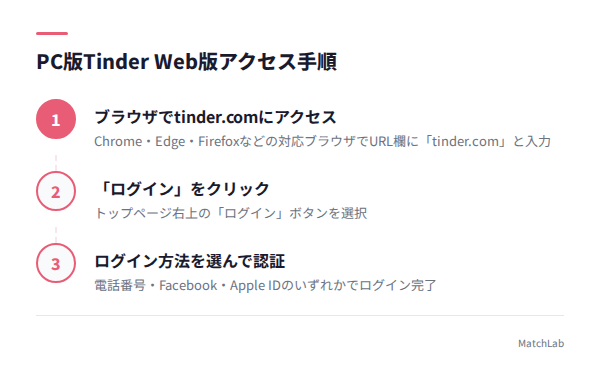
やることはシンプル。3ステップで終わります。
- Chrome・Edge・FirefoxなどのブラウザでURL欄に「tinder.com」と入力
- トップページが表示されたら「ログイン」をクリック
- 電話番号・Facebook・Googleのいずれかでログイン
専用ソフトのインストールは一切いりません。
体感で一番安定しているのはChromeです。Edgeでも問題なく動きますが、Internet Explorerは非対応なので気をつけてください。
スマホブラウザからのアクセス手順(Safari・Chrome対応)
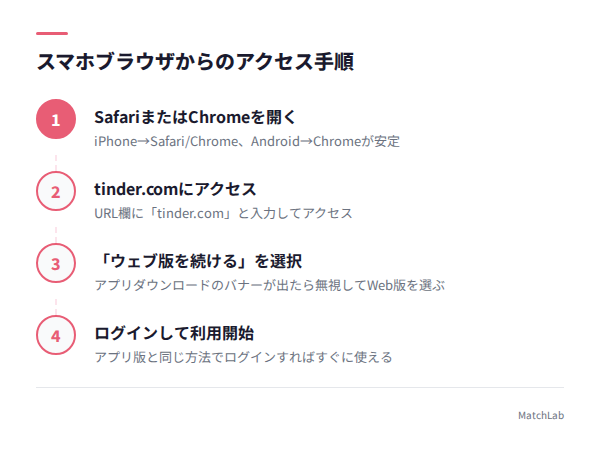
スマホでも同じで、ブラウザで「tinder.com」を開けばOKです。
- iPhone:SafariでもChromeでも動作します
- Android:Chromeが一番安定。標準ブラウザでも基本的に問題なし
アクセスすると「アプリをダウンロードしませんか?」というバナーが出ることがあります。これは無視して「ウェブ版を続ける」を選べば大丈夫です。
ただ、スマホブラウザ版にはアプリ版とは違うクセがあります。次でトラブルをまとめているので、先に目を通しておくとつまずきません。
スマホブラウザ版でよくあるトラブルQ&A
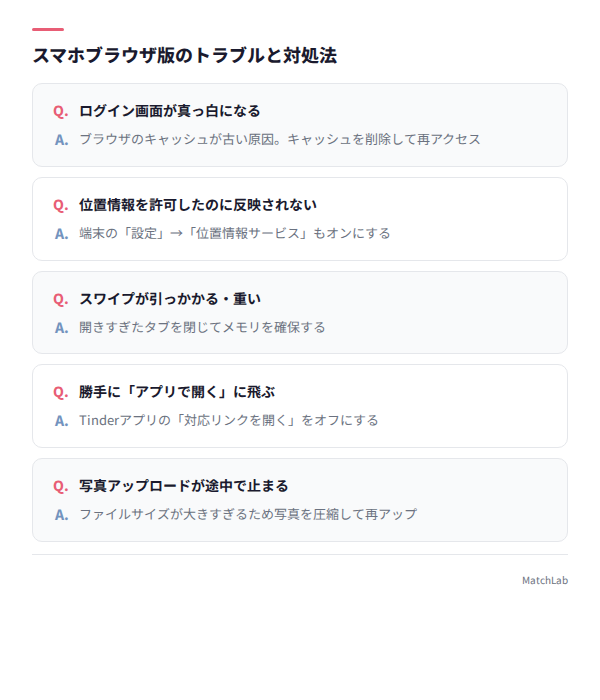
見た目はアプリ版とほぼ同じなのに、挙動が微妙に違う。ここを知らないとハマります。
| よくあるトラブル | 原因 | 対処法 |
|---|---|---|
| ログイン画面が真っ白 | ブラウザのキャッシュが古い | キャッシュ削除→再アクセス |
| 位置情報を許可したのに反映されない | ブラウザとOS両方の許可が必要 | 端末の「設定」→「位置情報サービス」も確認 |
| スワイプが引っかかる・重い | タブを大量に開いている | 他のタブを閉じてメモリを確保 |
| 「アプリで開く」に勝手に飛ぶ | OSがアプリを優先している | リンク設定でTinderアプリの「対応リンクを開く」をオフ |
| 写真アップロードが途中で止まる | ファイルサイズが大きすぎる | 写真を圧縮してから再アップ |
一番相談が多いのは位置情報まわり。ブラウザ上で「許可」を押しただけでは足りず、端末のOS設定でも位置情報サービスをオンにする必要があるケースがほとんどです。
操作感の違いもまとめておきます。
- スワイプはできるが、アプリ版より若干もたつくことがある
- プッシュ通知は来ない(ブラウザを閉じたら音沙汰なし)
- 「Explore」機能の一部が表示されない
- ブラウザを閉じるとログイン状態が切れることがある(Cookieの設定次第)
つまりスマホブラウザ版は「アプリは入れたくない、でもスマホで使いたい」という人向け。操作性を最優先するならアプリ版のほうが快適です。
Tinder Web版のログイン方法|電話番号・Facebook・Google
Web版のログインボタンは3つ。電話番号・Facebook・Googleです。
アプリで使っているのと同じ方法を選べば、そのままアカウントが引き継がれます。新しく作り直す必要はありません。
Apple IDで登録した人だけ注意。Web版にはAppleのボタンがないので、電話番号ログインを使ってください。
電話番号でログインする手順
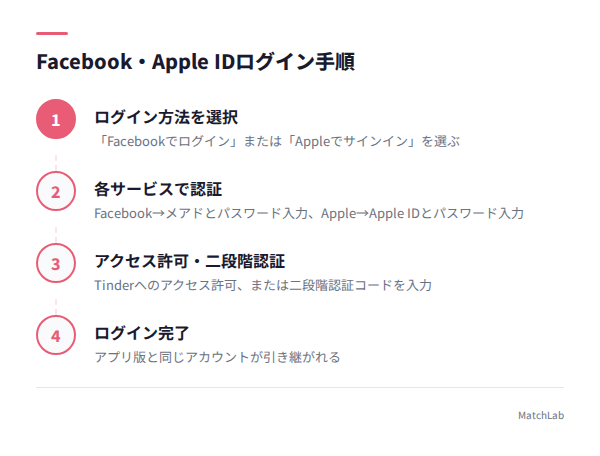
一番使っている人が多いのがこれです。
- tinder.comの「ログイン」をクリック
- 「電話番号でログイン」を選択
- アプリ登録時に使った電話番号を入力
- SMSで届く6桁の認証コードを入力
- ログイン完了
ポイントは、アプリ登録時と同じ電話番号を入れること。違う番号だと別アカウント扱いになります。番号を変えた人は、先にアプリ側で電話番号を更新しておきましょう。
SMSが届かないときのチェック項目はこの3つです。
- 電話番号の国番号が「+81(日本)」になっているか
- SMSの受信拒否設定をしていないか
- 機内モードになっていないか
Facebook・Googleでログインする手順
FacebookやGoogleアカウントで登録した人は、連携ログインが使えます。
Facebookの場合は「Facebookでログイン」を選ぶと、ログイン画面に飛びます。携帯電話番号かメールアドレスとパスワードを入力して認証すれば完了です。
Googleの場合は「Googleでログイン」から、アカウント確認フォームにGmailアドレスとパスワードを入力するだけ。数秒で終わります。
落とし穴を1つ伝えておくと、Facebookアカウント自体が凍結されるとTinderにも入れなくなります。普段Facebookを使っていない人は、電話番号ログインに切り替えておくほうが安全ですよ。
Tinder Web版でできること・できないこと|アプリ版との機能比較
ぶっちゃけ言うと、Web版でもアプリ版の主要機能はほぼ全部使えます。
「Web版は機能が制限されてるんでしょ?」と思っている人が多いんですけど、スワイプもマッチングもメッセージも普通にできます。とはいえ細かい差はあるので、順に整理していきますね。
Web版で使える機能一覧
ここに挙げた機能は、Web版でも問題なく動きます。
- 右スワイプ(Like)・左スワイプ(Nope)
- Super Like
- マッチング通知の確認
- メッセージの送受信
- プロフィールの編集(写真・自己紹介文・基本情報)
- 検索距離・年齢範囲の設定
- 有料プラン(Gold・Plus・Platinum)の購入
- ブースト・スーパーライクの購入と使用
- マッチリストの閲覧
- 相手のプロフィール詳細の確認
- ブロック・通報
これだけ動けば、アプリなしでもまず困りません。
Web版では使えない・制限がある機能
完全に同じではないので、正直に差を書きます。
- プッシュ通知が来ない:ブラウザを閉じたらマッチもメッセージも通知が届きません。ここが最大の差です
- 探索(Explore)機能の一部:Web版では非対応、または表示が簡略化されています
- Vibes(期間限定イベント機能):アプリ限定のイベントがたまに開催されます
- スワイプのジェスチャー操作:PC版はボタンのクリック、ドラッグ、キーボード操作になります
ただ、「スワイプ→マッチ→メッセージ」という日常の流れに支障が出るものは1つもありません。
PC版とスマホブラウザ版の違い
同じWeb版でも、PCとスマホブラウザでは使い勝手がけっこう違います。
| 項目 | PC版 | スマホブラウザ版 |
|---|---|---|
| 画面レイアウト | 横長。左にマッチリスト、右にプロフィール表示 | アプリとほぼ同じ縦型表示 |
| スワイプ操作 | ボタンクリック or キーボードショートカット | 画面上でスワイプ操作可能 |
| キーボード入力 | フルキーボードで高速入力 | スマホのソフトキーボード |
| 画面の広さ | プロフィール写真が大きく表示される | アプリ版と同等サイズ |
| 位置情報 | ブラウザに位置情報を許可する必要あり | ブラウザ+OS両方で許可が必要 |
| 動作の安定性 | 非常に安定 | タブ数やメモリに左右される |
PC版の強みは、画面の広さとキーボード入力。写真が大きく表示されるので、相手の雰囲気がつかみやすいんですよね。
スマホブラウザ版はアプリに近い操作感が魅力です。ただし前のセクションで触れたとおり、動作が重くなることは覚えておいてください。
【比較表】Web版 vs アプリ版の機能差まとめ
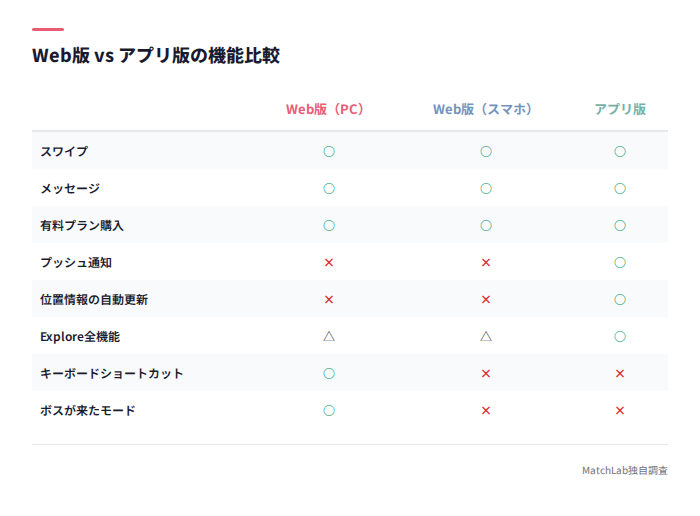
パッと見で判断できるようにまとめました。
| 機能 | Web版(PC) | Web版(スマホブラウザ) | アプリ版 |
|---|---|---|---|
| スワイプ | ○ | ○ | ○ |
| メッセージ | ○ | ○ | ○ |
| マッチング | ○ | ○ | ○ |
| プロフィール編集 | ○ | ○ | ○ |
| 有料プラン購入 | ○ | ○ | ○ |
| ブースト・Super Like購入 | ○ | ○ | ○ |
| プッシュ通知 | × | × | ○ |
| 位置情報の自動更新 | × | × | ○ |
| Explore(探索)全機能 | △ | △ | ○ |
| キーボードショートカット | ○ | × | × |
| ボスが来たモード | ○ | × | × |
差がつくのは通知と位置情報だけ。出会いに直結する機能は全部Web版でカバーできます。
Tinder Web版を使う5つのメリット
「わざわざブラウザで使う理由あるの?」と思った人へ。メリットは想像より多いです。
ホーム画面にアプリが残らずバレにくい
これ目的で使っている人、かなり多いと思います。
ホーム画面にTinderのアイコンがあると、友達や同僚にスマホを見られた瞬間にアウトですよね。Web版ならブラウザから開くだけなので、アプリ一覧にTinderは並びません。
使うときだけタブを開いて、終わったら閉じる。この運用だとまず気づかれません。
ただし、ブラウザの閲覧履歴には残ります。この対策は後のデメリットのセクションで書きますね。
キーボードでメッセージが打てるので効率的
PC版の隠れた主役はキーボードです。
冒頭に書いたとおり、フルキーボードなら1時間で15人にメッセージを送れました。フリック入力だと1時間で5人。同じ時間で3倍の相手にアプローチできる計算です。
同時に何人かとやり取りしているときも、左側にマッチリストが並んでいるのでチャットの切り替えが速い。ここは体感でハッキリ差が出ます。
超高速スワイプが可能
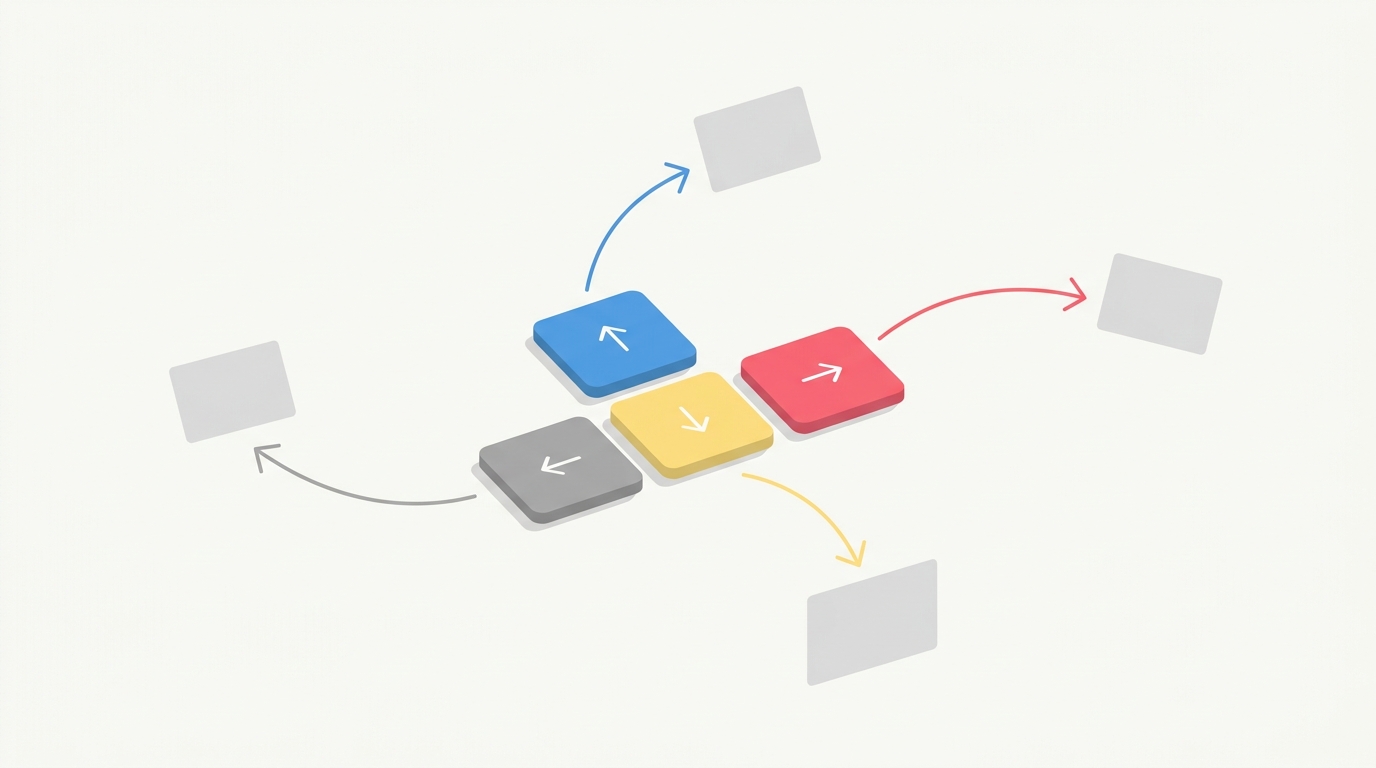
PC版にはキーボードショートカットがあります。
| キー | 動作 |
|---|---|
| →キー | Like(右スワイプ) |
| ←キー | Nope(左スワイプ) |
| ↑キー | Super Like |
| ↓キー | プロフィール詳細を開く |
マウスでボタンを押す必要すらありません。矢印キーを連打するだけなので、通勤前の5分で30人くらいサクッと見られます。
もちろんドラッグしてスワイプするやり方も残っているので、好みで使い分けてください。
「ボスが来たモード」で瞬時に画面を切り替えられる

知らない人が多いんですが、PC版にはWeb版限定の「ボスが来たモード」があります。
画面左上のカバンのマークをクリックすると、「会議メモ」風の画面に切り替わる仕組み。職場のPCで開いているときに誰かが後ろを通っても、パッと見は仕事中に見えます。
ただし完璧ではありません。よく見ると「スワイプ率」などTinder関連の言葉が並んでいるので、覗き込まれたら言い逃れは無理です。
そもそも職場PCでの利用はおすすめしませんが、こういう遊び心があるのはTinderらしいところ。
通信量を抑えられる・フリーズしにくい
データ通信量が気になる人には、地味にうれしいポイントです。
- アプリ版は写真を大量に読み込むので、意外と通信量を食う
- PC版はWi-Fi環境で使うことが多いので、スマホのギガを消費しない
- アプリ版はマッチやメッセージが増えるとフリーズすることがあるが、Web版はリロードで即解決
月末の通信制限中でもPC版なら普通に使える。これが効く場面、けっこうありますよ。
Tinder Web版のデメリット・注意点
いい話だけ並べてもフェアじゃないので、気になる点も正直に書きます。
マッチやメッセージのプッシュ通知が来ない
Web版の弱点は、ほぼこれに集約されます。
アプリ版ならマッチした瞬間、メッセージが届いた瞬間にスマホが鳴りますよね。Web版はブラウザを閉じたら通知はゼロ。返信が遅れて会話が途切れるリスクがあります。
対策は次の3つです。
- 1日2〜3回、決まった時間にWeb版を開く習慣をつける
- やり取りが活発な相手がいるときだけアプリ版と併用する
- PCでtinder.comのタブを開きっぱなしにしておく(タブに通知アイコンが出ることがある)
位置情報の設定に手間がかかる
アプリ版はスマホのGPSで勝手に位置情報を取ってくれます。Web版はそうはいきません。
初回アクセス時に「位置情報の使用を許可しますか?」というポップアップが出るので、ここで「許可」を選ぶ必要があります。誤って「許可しない」を押すと、設定画面から入り直す手間が発生します。
バックグラウンドでの自動更新もされないため、引っ越しや旅行で場所が変わったら、ブラウザ側で位置情報を取り直してください。
ブラウザ履歴・閲覧履歴に残るリスク
「アプリが入らないからバレにくい」と書きましたが、閲覧履歴にはしっかり残ります。
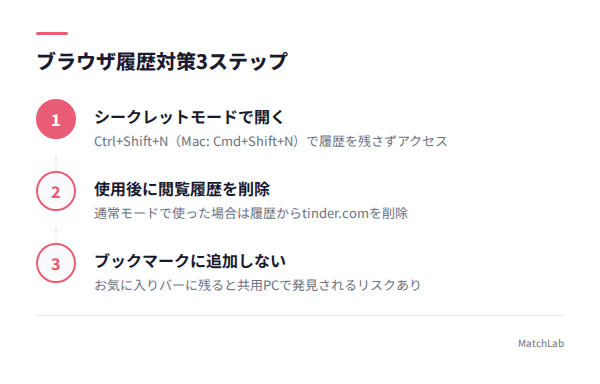
共用のPCやスマホだと、履歴から「tinder.com」が見つかる可能性はゼロじゃない。やることは3つだけです。
- シークレットモード(プライベートブラウジング)で開く
- 使い終わったら閲覧履歴を削除する
- ブックマークには追加しない
Chromeなら「Ctrl + Shift + N」(Macは「Command + Shift + N」)でシークレットウィンドウが開きます。あとTinderからのメールも身バレ経路になるので、迷惑メールフォルダに振り分けておくと安心です。
Web版Tinderの位置情報の扱いと設定方法
Tinderは位置情報をもとに近くのユーザーを表示する仕組みなので、ここの設定は避けて通れません。
Web版はブラウザ経由でGPS情報を受け取ります。アプリのような自動取得ではなく、ユーザーが自分で許可する形式です。
PCブラウザでの位置情報設定手順
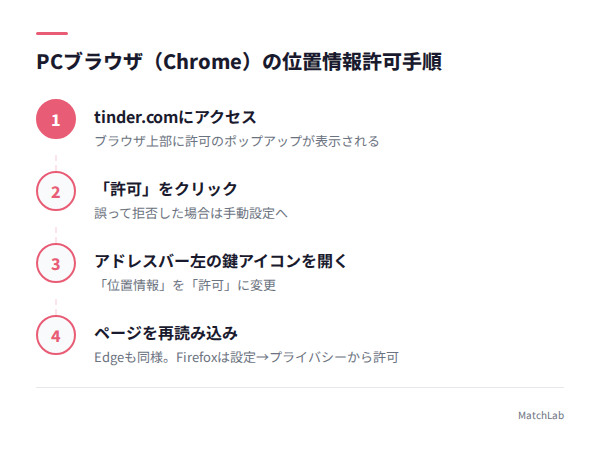
Chromeを例に説明しますね。
- tinder.comにアクセス
- ブラウザ上部に「tinder.comが位置情報の使用を求めています」と表示される
- 「許可」をクリック
ポップアップが出ない場合は手動で設定できます。
- アドレスバー左の鍵アイコンをクリック
- 「位置情報」を「許可」に変更
- ページを再読み込み
Edgeもほぼ同じ流れです。Firefoxは「設定 → プライバシーとセキュリティ → 位置情報」から、許可サイトにtinder.comを追加してください。
スマホブラウザでの位置情報設定手順
iPhoneのSafariの場合。
- 「設定」アプリ →「プライバシーとセキュリティ」→「位置情報サービス」をオン
- 下にスクロールして「Safari Webサイト」を選択
- 「このAppの使用中のみ許可」を選択
- tinder.comにアクセスし、許可を求められたら「許可」
AndroidのChromeの場合。
- Chromeアプリ → 右上の「︙」→「設定」→「サイトの設定」→「位置情報」
- 位置情報をオンにする
- tinder.comにアクセスして許可
プライベートブラウズモードだと位置情報がうまく取れないことがあるので、そこも確認しておくとスムーズです。
位置情報を許可しないとどうなるか
結論、位置情報を許可しないとTinderはまともに機能しません。
具体的にはこうなります。
- 表示されるユーザーが極端に少なくなる
- まったく違う地域のユーザーばかり出てくる
- 「位置情報を有効にしてください」の警告が出続ける
プライバシーが気になる気持ちはわかります。ただ、使うと決めたなら許可は必須です。
なお有料プランのパスポート機能を使えば、任意の場所に設定できます。無料プランで使う場合は位置情報の許可が前提になります。
Web版Tinderで有料プラン(Gold・Plus)に課金する方法
Web版からも有料プランはそのまま買えます。しかもプラットフォームによって値段が変わるので、買い方で損得が出ます。
Web版で購入できる有料プランと決済方法
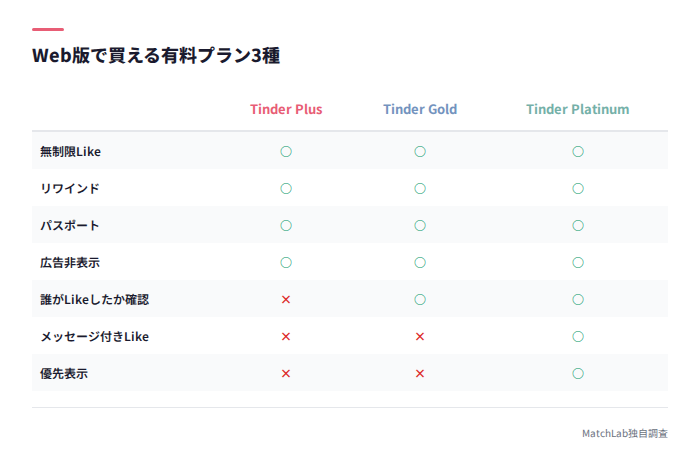
2026年時点で選べるプランは3つです。
| プラン | 主な機能 |
|---|---|
| Tinder Plus | 無制限Like・リワインド・パスポート・広告非表示 |
| Tinder Gold | Plus全機能 + 誰がLikeしたか確認・Top Picks |
| Tinder Platinum | Gold全機能 + メッセージ付きLike・優先表示 |
決済はクレジットカードかデビットカード。Apple PayとGoogle Payはアプリ版だけの対応です。
購入手順はこの流れです。
- Web版にログイン
- 左上のプロフィールアイコンをタップ
- 「設定」または「プランを見る」を選択
- 希望のプランと期間を選ぶ
- カード情報を入力して決済
ブースト・スーパーライクなど課金アイテムの使用可否
ブーストやスーパーライクといった単発アイテムも、Web版から購入して使えます。
- ブースト:Web版で購入し、そのまま使用可能
- スーパーライク:スワイプ画面のスターボタンから使用可能
- リワインド(巻き戻し):有料プラン加入者はWeb版でも使用可能
アプリ版で買ったアイテムの残数もWeb版に反映されます。「アプリで買ったブーストがWebで使えない」は起きないので安心してください。
アプリ版とWeb版で料金に違いはあるか
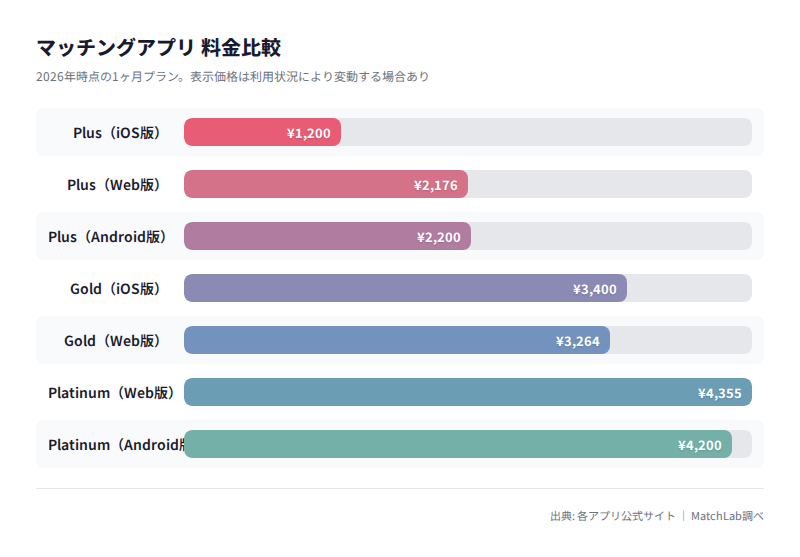
ここが本題です。同じTinder Plusでも、契約する場所で値段が変わります。2026年時点の1ヶ月プランを並べます。
| プラン | iOS版 | Web版 | Android版 |
|---|---|---|---|
| Tinder Plus | 1,200円 | 2,176円 | 2,200円 |
| Tinder Gold | 3,400円 | 3,264円 | 3,300円 |
| Tinder Platinum | 4,300円 | 4,355円 | 4,200円 |
結論はシンプルです。iPhoneユーザーならPlusは1,200円のiOS版が圧勝。Androidユーザーは、PlusとGoldならWeb版経由のほうが安く買えます。
ただしPlatinumだけは逆転して、Android版4,200円がWeb版より安い。「Web版が常に最安」ではないので、契約前に自分の画面の価格を必ず見比べてください。
もう1つ知っておいてほしいのが、Tinderのパーソナライズド・プライシング。利用開始時期や利用頻度、地域、デバイスによって表示価格が変わる仕組みで、同じPlusでも1,200円〜2,200円の差が出ます。他の人と値段が違っても、バグではありません。
Web版Tinderにログインできない時の原因と対処法
「Web版を開いたのにログインできない」という声、けっこう多いです。原因はどれも単純なので、順番に潰していけば解決します。
ログインできない主な原因5つ
- 電話番号の入力ミス:国番号(+81)の選択漏れ、番号の打ち間違い
- ブラウザのキャッシュ・Cookieの問題:古いデータが邪魔をしている
- ブラウザが非対応・バージョンが古い:ログイン画面が正しく表示されない
- アカウントがBAN(凍結)されている:規約違反による停止
- Tinder側のサーバー障害:大規模障害でログインできないケース
対処法を原因別に解説
電話番号の入力ミスは、国番号が「+81(日本)」になっているか確認するところから。番号は先頭の「0」を抜いて入力します。「090-1234-5678」なら「9012345678」です。
キャッシュ・Cookieが原因の場合は、この順番で試してください。
- ブラウザのキャッシュとCookieを削除する
- シークレットモードでアクセスしてみる
- 別のブラウザで試す
ここで解決するケースが一番多いです。
ブラウザが古いなら、Chrome・Safari・Edge・Firefoxを最新版に更新。SafariはiOSのバージョンに依存するので、OSのアップデートも確認しましょう。
「アカウントが停止されました」と表示された場合はBANです。異議申し立てはできるので、次の問い合わせ方法に進んでください。
サーバー障害の見分け方は簡単。X(旧Twitter)で「Tinder ログインできない」と検索して、同時間帯に報告が集まっていれば障害です。この場合は復旧待ちしかありません。
それでも解決しない場合の問い合わせ方法
全部試してダメなら、サポートに投げましょう。
- ブラウザで「help.tinder.com」にアクセス
- 「お問い合わせ」を選択
- フォームに状況を書いて送信
返信はメールで届きます。英語で返ってくることもありますが、日本語で送っても対応してもらえます。数日かかる場合があるので、急ぐならアプリ版からのログインも並行して試してください。
なお、ログイン画面の「ログインできませんか?」をクリックすると、登録メールアドレスにログインリンクが送られます。こちらのほうが早いこともあります。
アプリ版との併用ガイド|アカウント同期とデータ反映
Web版とアプリ版は同じアカウントで同時に使えます。特別な設定は不要で、データもリアルタイムで同期されます。
同じアカウントでWeb版とアプリを同時に使えるか
使えます。片方をログアウトする必要もありません。
スマホでアプリを開きながら、PCでWeb版を表示しておく。この状態でも問題なし。片方でマッチした内容は、もう片方にもすぐ反映されます。
「同時ログインでアカウント停止される」という噂を聞いた人もいると思いますが、複数デバイスからの同時ログインは規約違反ではありません。
マッチ・メッセージ・課金データの同期状況
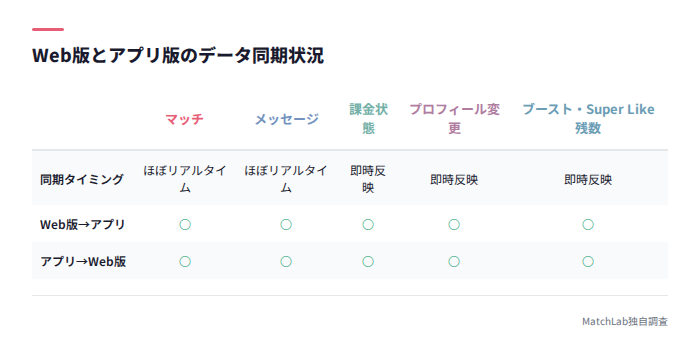
どのデータがどう同期されるか、まとめておきます。
| データ | 同期タイミング | 備考 |
|---|---|---|
| マッチ | ほぼリアルタイム | Web版でマッチ→アプリにも即反映 |
| メッセージ | ほぼリアルタイム | どちらから送っても両方に表示 |
| 課金状態 | 即時反映 | Web版で購入したGoldはアプリでも有効 |
| プロフィール変更 | 即時反映 | 片方で編集すればもう片方にも反映 |
| ブースト・Super Likeの残数 | 即時反映 | 購入デバイスに関係なく共通 |
まれにメッセージの反映が数秒遅れることはありますが、使っていて気になるレベルではありません。
Web版とアプリ版でBANリスクに違いはあるか
BANリスクに差はありません。利用規約はWeb版もアプリ版も共通です。
同じ行為をすれば、どちらを使っていても同じ扱いになります。よくある誤解を並べておきますね。
- 「Web版はBANされやすい」→ 事実ではない
- 「VPN経由でWeb版にアクセスするとBANされる」→ 通常の使い方なら問題なし
- 「同時ログインでBANされる」→ 規約違反ではない
BANの原因は、あくまでスパム行為や不適切なメッセージ、複数アカウントの作成といった規約違反です。アクセス方法そのものが理由になることはありません。
【目的別】Tinder Web版がおすすめな人・アプリ版がおすすめな人
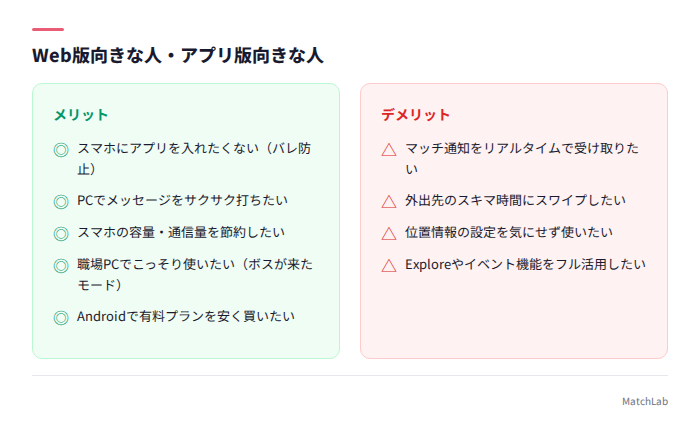
「結局どっちを使えばいいの?」という人向けに、目的別で整理します。
Tinder Web版がおすすめな人。
- スマホにTinderアプリを入れたくない(バレ防止)
- PCでメッセージをサクサク打ちたい
- スマホの容量やデータ通信量を節約したい
- 職場のPCでこっそり使いたい(ボスが来たモード活用)
- Androidユーザーで、有料プランを少しでも安く買いたい
アプリ版がおすすめな人。
- マッチやメッセージの通知をリアルタイムで受け取りたい
- 外出先のスキマ時間にスワイプしたい
- 位置情報の設定を気にせず使いたい
- Explore機能やイベント機能をフル活用したい
僕の使い方は、家ではPCのWeb版、外ではアプリ版。じっくりプロフィールを読んでメッセージを書くときは大画面とキーボードが圧倒的に楽で、移動中のサッとしたスワイプはアプリが速い。この分担が一番ハマりました。
Tinder Web版に関するよくある質問
Q. Web版で新規アカウントは作れる? A. 作れます。tinder.comの「アカウントを作成する」から登録できて、Google・Facebook・電話番号のいずれかがあればOKです。
Q. Web版はスマホにアプリをインストールしていなくても使える? A. 使えます。インストールは一切不要で、ブラウザだけで完結します。
Q. Web版で写真のアップロードはできる? A. できます。プロフィール編集画面から、PCのフォルダやスマホのカメラロールの写真を追加できます。
Q. Web版とアプリ版でマッチ数やLike数に差は出る? A. 出ません。同じアカウントなので、どこからアクセスしても数字は共通です。
Q. 海外から日本のWeb版Tinderにアクセスできる? A. できます。tinder.comを開けば滞在先の位置情報で現地ユーザーが表示されます。日本のユーザーを見たいなら、有料のパスポート機能を使ってください。
Q. Web版で退会(アカウント削除)はできる? A. できます。「設定」→「アカウントを削除」から手続き可能で、アプリ版と同じようにアカウントそのものが削除されます。
Q. Web版を使っていることが相手にバレる? A. バレません。相手側に「Web版からアクセスしている」という表示は出ない仕様です。
Q. ブラウザのシークレットモードでも使える? A. 使えます。ただしCookieが保存されないので、毎回ログインが必要です。手間は増えますが、履歴を残したくない人には向いています。
まとめ|Web版を試すなら今すぐtinder.comを開くだけ
TinderのWeb版は、アプリを入れなくても主要機能がほぼ全部使える実用的な選択肢です。
ポイントを振り返ります。
- tinder.comにアクセスするだけで、PC・スマホブラウザどちらでも使える
- スワイプ・マッチング・メッセージ・課金まで基本機能は全対応
- アプリが入らないからバレにくく、PC版ならキーボード入力でメッセージ効率3倍
- 料金はプラットフォームで変わる。iPhoneならiOS版が最安、AndroidならWeb版が安いプランもある
- 弱点はプッシュ通知がないことと、位置情報の設定が手動なこと
アプリ版と同じアカウントで併用できるので、「どっちか一方に決めなきゃ」と悩む必要はありません。
気になったら、まずPCブラウザでtinder.comを開いてログインしてみてください。試すのに1分もかかりません。