
既婚者クラブにログインできない。パスワードが通らない、画面が真っ白、そもそも手順がわからない。
しかもこういうサービスだから、周りに「ちょっと教えて」なんて言えないですよね。
PC・スマホ別のログイン手順から、パスワード忘れ・アカウントロック・メール未着の対処法、そして配偶者にバレないためのセキュリティ設定まで、この記事1本で全部わかります。
既婚者クラブのログイン方法【PC・スマホ別手順】
既婚者クラブはアプリではなく、ブラウザからアクセスするWebサービスです。ここを最初に押さえておいてください。App StoreやGoogle Playで探しても、そもそも存在しません。
これは身バレ防止のための仕様なんですよね。ホーム画面にアイコンが残らないので、その点は既婚者にとってありがたい設計です。
スマホ(iPhone・Android)からのログイン手順
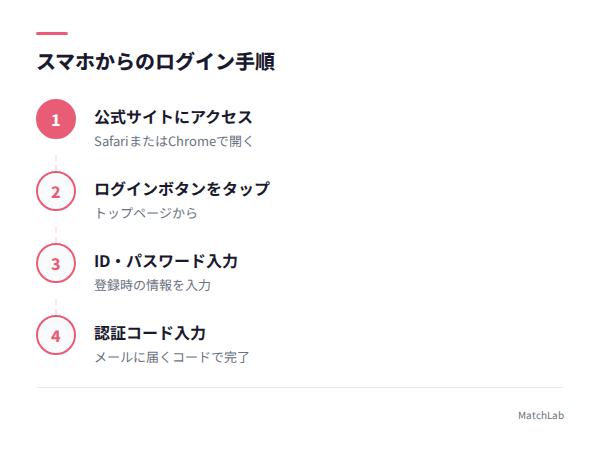
スマホユーザーが大半なので、こちらから解説しますね。
- SafariまたはChromeで既婚者クラブの公式サイトにアクセスする
- トップページの「ログイン」ボタンをタップ
- 登録時のメールアドレスとパスワードを入力
- 認証コードがメールに届くので入力してログイン完了
既婚者クラブは二段階認証を導入しているので、メールアドレスとパスワードを入れたあと、登録アドレスに届く認証コードの入力が必要です。ひと手間かかりますが、これのおかげで第三者の不正ログインを防げるんですよ。
⚠️ URLを直接入力する場合、似た名前の偽サイトに注意してください。必ず公式サイトのURLであることを確認しましょう。
ブックマークしておけば毎回URLを入力する手間は省けます。ただし配偶者にスマホを見られるリスクがある人は、ブックマークしない方が安全です。これは後半のバレ防止セクションで詳しく触れますね。
PC(パソコン)からのログイン手順
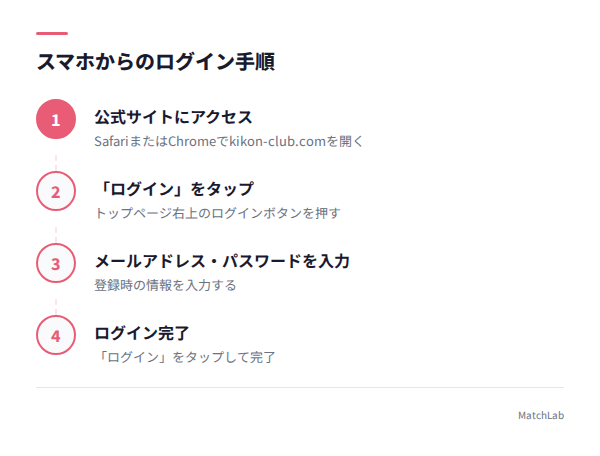
- ブラウザで既婚者クラブの公式サイトにアクセス
- メールアドレスとパスワードを入力
- 「ログイン」ボタンをクリック
- 二段階認証のコードを入力して完了
PC版はスマホ版と基本的に同じ画面構成です。大きなモニターで使えるぶん、プロフィール写真が見やすいのはメリットですね。
ただし、家族共用のPCからのログインはリスクが高いです。理由は後述します。
複数デバイスから同時ログインはできる?
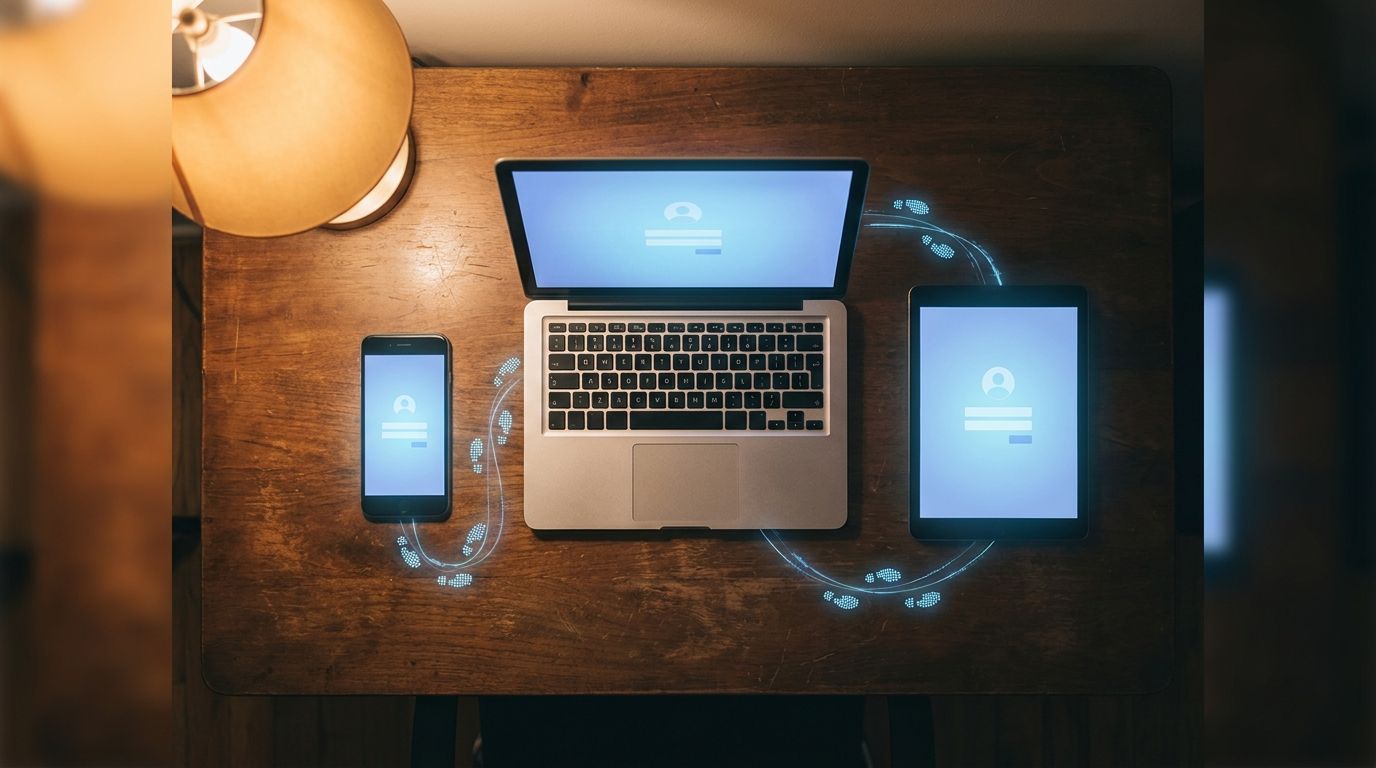
パソコン・スマホ・タブレットのいずれからでもアクセスできます。通勤中はスマホ、自宅の書斎ではPCという使い分けも問題なしです。
ただし、複数デバイスで使うほどログイン痕跡が増えるのは事実。デバイスが増える=バレるリスクも増える、という意識は持っておいてください。
ログインできない原因と対処法【診断フロー付き】
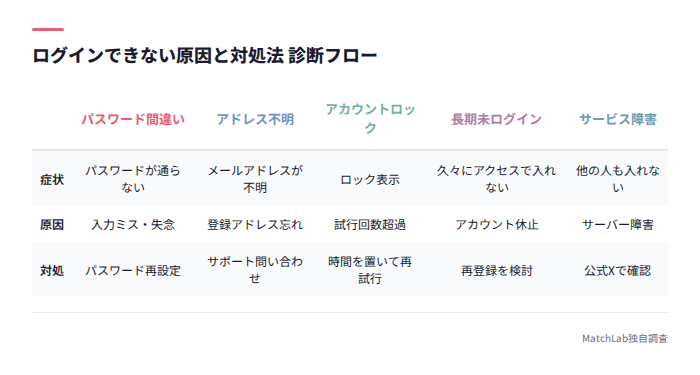
ログインできないとき、まず切り分けるべきは「自分側の問題か、サービス側の問題か」です。
実は既婚者クラブのヘルプセンターでも、ログインできない場合の対処法は100人中48人が「役に立った」と回答しているほど、多くの人がつまずくポイントなんですよね。
以下の診断フローで、まず自分の症状を特定してみてください。
| チェック項目 | 該当する場合の原因 | 対処法 |
|---|---|---|
| パスワードが通らない | パスワード間違い・忘れ | 再設定手順へ |
| メールアドレスが思い出せない | 登録アドレス不明 | アドレス復旧へ |
| 「アカウントがロックされています」と表示 | ログイン試行回数超過・規約違反 | ロック解除へ |
| 久しぶりにアクセスしたら入れない | 長期未ログインによるアカウント失効 | 再登録の検討 |
| 他の人もログインできないらしい | サービス側の障害 | 障害情報の確認へ |
焦っているときほど、この表で自分がどこに当てはまるか冷静に見てほしいです。
パスワードを忘れた場合のリセット・再設定手順
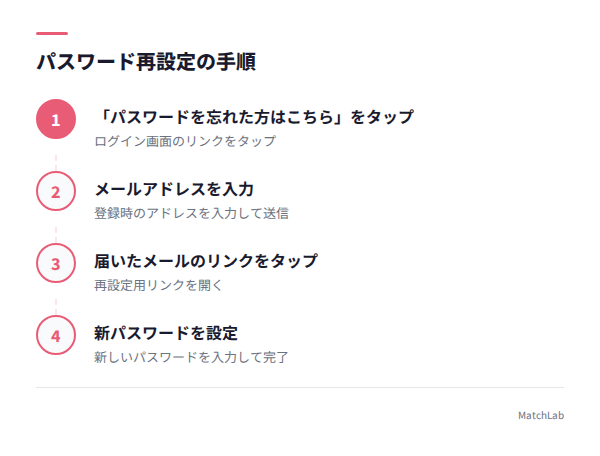
一番多いトラブルがこれ。既婚者向けサービスだと、普段使うパスワードとわざと変えている人が多いので忘れやすいんですよね。
手順はシンプルです。
- ログイン画面の「パスワードをお忘れの方へ」をタップ
- 登録時のメールアドレスを入力して送信
- 届いたメールに記載されたリンクをタップ
- 新しいパスワードを入力して再設定完了
登録メールアドレス宛にリセット用のリンクが送られてきます。届くまでの時間は通常数分以内です。
⚠️ 再設定メールは受信ボックスに残ります。パスワード変更が済んだら、メールはすぐ削除してください。配偶者にスマホを見られたときの証拠になります。
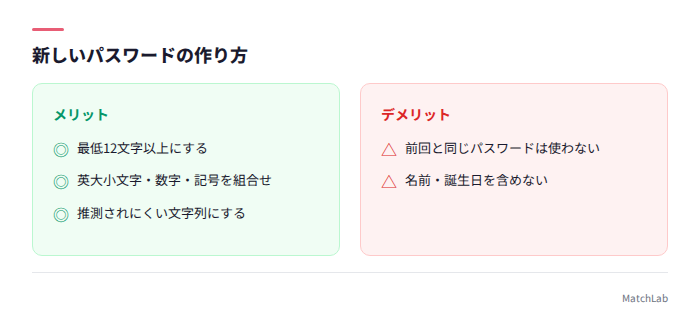
新しいパスワードを設定するときのポイントは以下の4つです。
- 最低12文字以上にする
- 英大文字・小文字・数字・記号を組み合わせる
- 前回と同じパスワードは使わない
- 名前や誕生日など推測されやすい文字列を含めない
なお、パスワードの入力ミスは全角・半角、大文字・小文字の取り違えが原因なことがほとんどです。自動入力に頼らず、手動でゆっくり打ち込むのがおすすめですよ。
パスワード再設定メールが届かない場合の対処法
「メールを送信しました」の画面が出たのに、何分待っても届かない。これも焦りますよね。
原因は大きく3つに分かれます。
まず疑うべきは迷惑メールフォルダです。Gmail・Yahoo!メール・iCloudメール、どれも迷惑メールフォルダは別の場所にあるので、忘れずチェックしてください。ドメイン指定ブロックの設定が原因のこともあります。
次に多いのが入力アドレスのタイプミス。「.com」と「.co.jp」の打ち間違い、「gmail」と「gmeil」の入力ミスなど、意外と見落としがちです。
3つ目は、登録時と違うアドレスを入力しているケース。既婚者クラブ用にわざわざ別のメールアドレスを作った人に多いパターンですね。心当たりのあるアドレスの受信ボックスで「既婚者クラブ」と検索してみてください。登録完了メールが残っている可能性があります。
これでも解決しない場合は、公式サイト最下部の「お問い合わせ」から運営に相談しましょう。
登録メールアドレスを忘れた・変更した場合の対処法
正直、これが一番やっかいです。メールアドレスがわからないとパスワード再設定もできませんから。
対処法は基本的に1つ。サポートに直接問い合わせるしかありません。
問い合わせ時に本人確認として求められる可能性がある情報は以下の通りです。
- 登録時のニックネーム
- 登録時期(大まかな年月)
- プロフィールに設定していた情報(年齢・地域など)
心当たりのあるメールアドレスの受信ボックスで「既婚者クラブ」と検索してみるのも手ですよ。登録完了メールが残っていれば、そこから登録アドレスを特定できます。
アカウントがロック・凍結された場合の解除方法
パスワードを何度も間違えるとアカウントがロックされることがあります。焦って連打すると余計にロックが長引くので、まず深呼吸してください。
ロック時の対処は、原因によって分岐します。
パスワード入力ミスによる一時ロックの場合は、時間を置くのが基本です。
- 30分〜1時間そのまま待つ(この間にログインを試みるとロック時間が延びます)
- 時間を置いてから再度ログインを試す
- それでもダメならパスワード再設定を行う
一方、規約違反による凍結は時間を置いても解除されません。なりすまし・迷惑行為・複数アカウント作成などが検知された場合、サポートに事情を説明して対応を仰ぐ必要があります。違反内容によっては解除不可のこともあります。
⚠️ 「ロック」と「凍結」はニュアンスが違います。ロックは一時的なセキュリティ措置で、時間経過で解除されます。凍結は運営判断による措置で、自動解除はされません。エラーメッセージの文言をよく読んで、どちらに該当するか確認してください。
長期未ログイン・退会後に再ログインできるか?
半年以上ログインしていなかったら、アカウントが使えなくなっていた。これもよくある相談です。
既婚者クラブでは、長期間ログインがないアカウントは休止状態になる場合があります。完全削除ではなく休止なので、ログインすれば復活するケースが多いです。
一方、自分で退会手続きをしたアカウントは復活できません。再度使いたい場合は新規登録が必要になります。
| 状況 | アカウントの状態 | 復帰方法 |
|---|---|---|
| 長期未ログイン(休止状態) | データは残っている | 通常通りログインすればOK |
| 自分で退会手続き済み | データは削除されている | 同じアドレスで新規登録は可能。ただし過去のデータは戻らない |
「しばらく休みたいだけ」なら、退会ではなくログアウトだけしておくのが正解です!
サービス側の障害・メンテナンスの確認方法
自分のアカウント情報は合っているのにログインできない場合、サービス側の障害の可能性があります。
確認方法はシンプルです。
- 既婚者クラブの公式X(旧Twitter)をチェックする
- 「既婚者クラブ ログインできない」でX内を検索して、同じ症状の人がいないか確認する
同時間帯に複数の人が同じ症状を報告していれば、ほぼ間違いなくサービス側の問題です。この場合は復旧を待つしかありません。
なお、古いページにアクセスすると不具合が出ることもあります。必ず公式サイトからログインするようにしてくださいね。
サポートへの問い合わせ方法と必要な情報
自力で解決できない場合は、サポートに頼りましょう。「既婚者向けサービスに問い合わせるのが怖い」と感じるかもしれませんが、やり取りは登録メールアドレスに届くだけです。
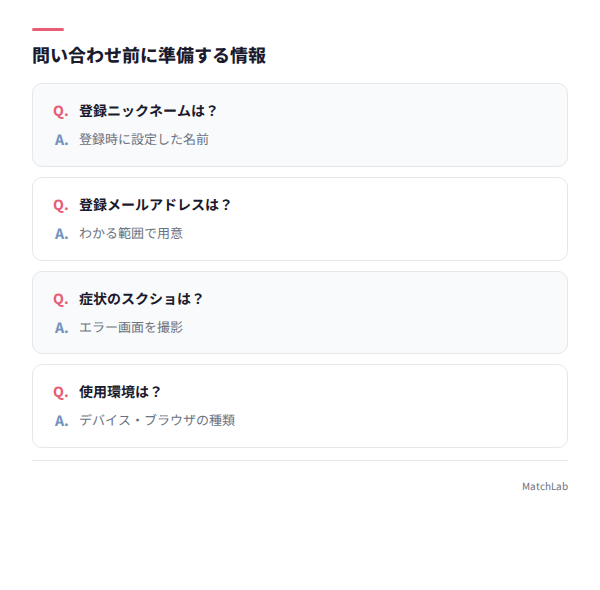
問い合わせ時に用意しておくとスムーズな情報は以下の通り。
- 登録ニックネーム
- 登録メールアドレス(わかる範囲で)
- 発生している症状のスクリーンショット
- 使用デバイス・ブラウザの種類
⚠️ サポートとのやり取りメールが受信ボックスに残ります。配偶者にスマホを見られる可能性がある人は、対応完了後にメールを削除することを忘れずに。
自動ログイン機能のメリットと「バレるリスク」
自動ログインは便利です。でも既婚者にとっては、便利さとバレるリスクが表裏一体。ここはしっかり理解しておいてください!
自動ログインの設定・解除方法
自動ログインは、ブラウザの「パスワードを保存しますか?」に「はい」と答えた時点で有効になります。
既婚者クラブ独自の自動ログイン機能というより、ブラウザ側の保存機能に依存しているわけです。
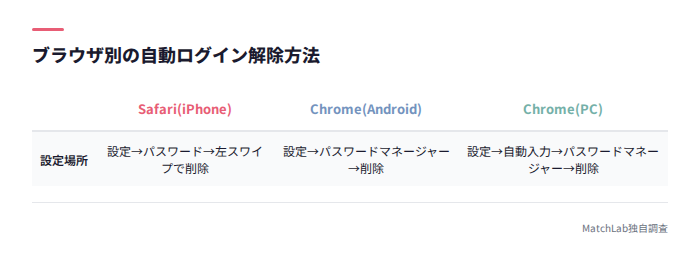
解除方法はブラウザごとに異なります。
| ブラウザ | 設定場所 |
|---|---|
| Safari(iPhone) | 設定 → パスワード → 該当サイトを左スワイプで削除 |
| Chrome(Android) | Chrome設定 → パスワードマネージャー → 該当サイトを削除 |
| Chrome(PC) | 設定 → 自動入力とパスワード → パスワードマネージャー → 削除 |
手順をまとめると、次の3ステップです。
- ブラウザの設定→「パスワード」または「自動入力」を開く
- 保存済みパスワードの一覧から既婚者クラブのエントリを探す
- 該当するエントリを削除する
配偶者にスマホを見られた時に自動ログインが危険な理由
具体的にどう危険なのか、シナリオで説明しますね。
配偶者があなたのスマホを手に取ったとします。ブラウザの履歴は消していた。でもアドレスバーに数文字入力した瞬間、自動入力で既婚者クラブのURLが候補に出る。タップしたら、パスワードも自動入力されて、そのままログインできてしまう。
これが自動ログインの怖さです。履歴を消しても、パスワード保存が残っていたら意味がありません。
実際にこのパターンでバレたという声もネット上で見かけます。「履歴は消したのに、なぜ…」という後悔を避けるためにも、パスワード保存は必ずオフにしてください。
配偶者にバレないためのログイン時セキュリティ設定チェックリスト
ここがこの記事で最も大事なセクションです。既婚者クラブを使う以上、バレ防止は自分の責任。以下のチェックリストを毎回確認する習慣をつけてください。
バレ防止チェックリスト(毎回確認用)
ログイン前・ログイン後にやるべきことを一覧にまとめました。
| タイミング | チェック項目 | 具体的な操作 |
|---|---|---|
| ログイン前 | シークレットモードで開いているか | Safari: タブ一覧→プライベート / Chrome: 右上メニュー→シークレットタブ |
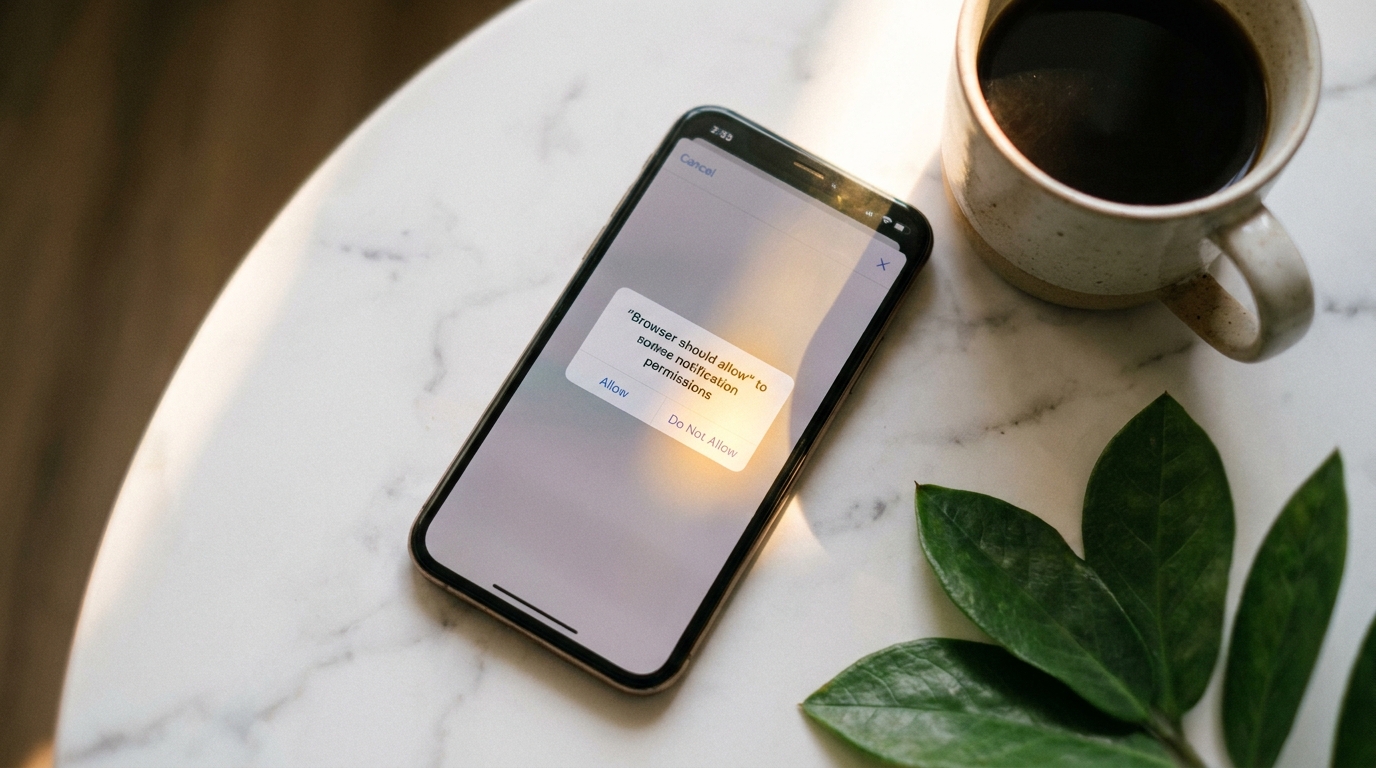
| ログイン前 | 通知を許可していないか | ブラウザの通知許可ポップアップで「許可しない」を選択 |
| ログイン後 | 閲覧履歴を削除したか | ブラウザ設定→履歴→削除(シークレットモードなら不要) |
| ログイン後 | 保存済みパスワードに追加されていないか | ブラウザ設定→パスワード→該当エントリがないか確認 |
| ログイン後 | 予測変換に「既婚者」が学習されていないか | 「き」と入力して候補を確認 |
| ログイン後 | サポートとのやり取りメールを削除したか | メールアプリのゴミ箱からも完全削除 |
ブラウザ履歴・自動入力・予測変換の削除方法
ログイン後に必ずやるべきことは、次の3つです。
- ブラウザの閲覧履歴から既婚者クラブへのアクセス履歴を削除する
- ブラウザの保存済みパスワードに既婚者クラブが残っていないか確認する
- スマホのキーボード予測変換に「既婚者」「きこん」が学習されていないか確認する
特に見落としがちなのが3番目です。LINEやメモアプリで「き」と打った瞬間に「既婚者クラブ」が予測候補に出たら、それだけでアウトですよね。
予測変換のリセット方法は以下の通り。
- iPhone: 設定 → 一般 → 転送またはiPhoneをリセット → キーボードの変換学習をリセット
- Android: 設定 → システム → 言語と入力 → キーボード設定 → 学習データの削除
⚠️ iPhoneの場合、変換学習のリセットは全単語が対象です。「既婚者」だけ個別に消すことはできません。普段の変換効率が一時的に下がる点は覚悟してください。
そもそもの対策として、シークレットモード(プライベートブラウズ)でアクセスするのが最も安全です。履歴もCookieもパスワードも一切残りません。
通知設定・アプリアイコン・ホーム画面の対策
既婚者クラブはWebサービスなので、アプリアイコンがホーム画面に出ることは基本的にありません。ここは安心ポイントです!
ただし注意すべきケースが2つあります。ブラウザの通知許可を「許可」してしまった場合はプッシュ通知が届く可能性があること、そしてSafariの「ホーム画面に追加」機能でショートカットを作るとアイコンが表示されることです。
対策は3つ。
- ブラウザ通知は「許可しない」を選択する
- ホーム画面へのショートカット追加はしない
- 既に追加してしまった場合はアイコンを長押しして削除する
家族共用PC・タブレットでのログインを避けるべき理由
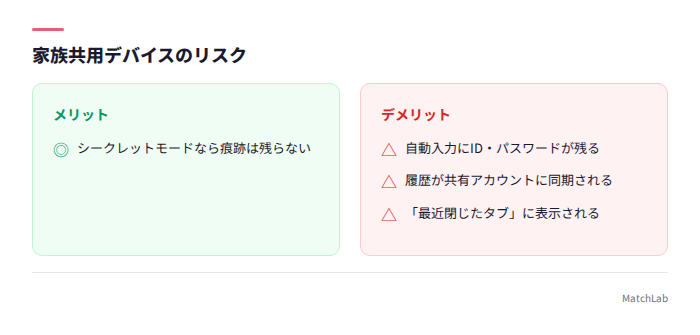
家族共用のデバイスからは絶対にログインしないでください。
理由は3つあります。
- ブラウザの自動入力にメールアドレスとパスワードが残る
- 閲覧履歴が共有アカウントに同期される(Chromeのファミリー共有など)
- 家族がPCを使った際にブラウザの「最近閉じたタブ」に表示される
シークレットモードを使えば痕跡は残りません。でも、うっかり通常モードで開いてしまうリスクを考えると、共用デバイスには最初から触れないのが正解です。
SNS連携ログインは使うべきか?既婚者が避けるべき理由
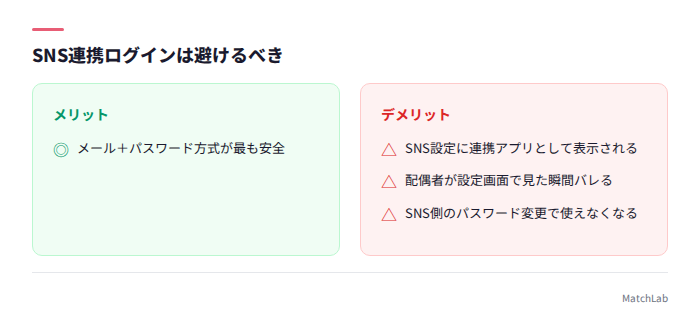
既婚者クラブでSNS連携ログインが提供されている場合でも、使わない方がいいです。
理由は以下の通り。
- SNSのアカウント設定ページに「連携済みアプリ」として既婚者クラブが表示される
- 配偶者がSNSの設定画面を見た瞬間にバレる
- SNS側のパスワードが変わるとログインできなくなるリスクもある
メールアドレスとパスワードでのログインが、結局いちばん安全なんですよね。面倒でも、ここは手間を惜しまないでください!
ログイン状況は他のユーザーにバレる?表示の仕組み
配偶者へのバレだけでなく、「他のユーザーに自分のログイン状況が見えるのか」も気になるところですよね。
既婚者クラブの最終ログイン表示の仕様
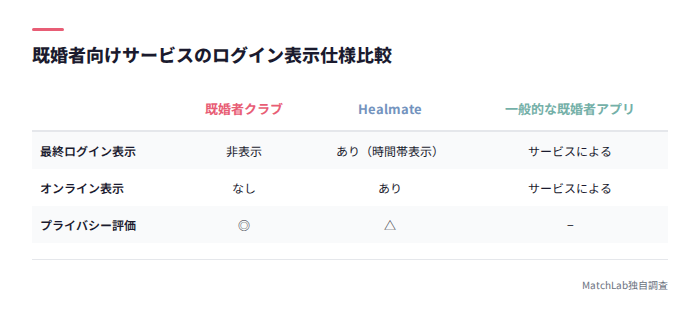
既婚者クラブでは、他のユーザーのログイン履歴・最終ログイン時間・オンライン状態は一切表示されない仕様になっています。
これは既婚者向けサービスとしては、かなり重要なポイントです。「深夜3時にログインしてたんだ…」みたいな詮索をされる心配がありません。
相手からわかるのは、あくまでプロフィール情報とメッセージのやり取りだけです。
ログイン表示がある他の既婚者アプリとの比較
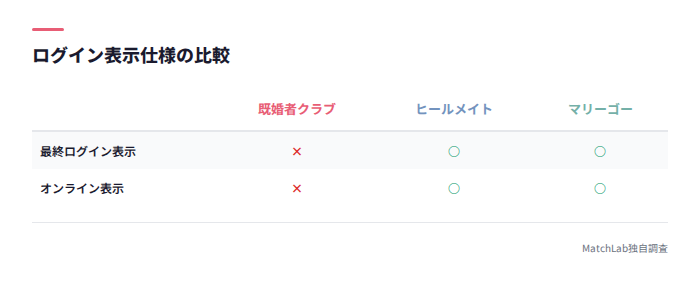
既婚者向けサービスでも、ログイン状況の表示仕様はサービスによって違います。
| サービス名 | 最終ログイン表示 | ログイン状態(オンライン表示) |
|---|---|---|
| 既婚者クラブ | 非表示 | なし |
| ヒールメイト | あり | あり |
| マリーゴー | あり | あり |
プライバシー面で言えば、既婚者クラブの「見せない」設計は既婚者にとって安心材料です。ヒールメイトやマリーゴーのようにログイン時間が標準表示されるサービスだと、マッチ相手から行動パターンを推測される可能性があります。
不正アクセスを防ぐためにやるべきセキュリティ対策
バレ防止と同じくらい大事なのが、第三者による不正ログインの防止です。既婚者向けサービスのアカウントが乗っ取られたら、情報漏洩のダメージは計り知れません。
既婚者クラブ自体はJAPHIC認証やSSL暗号化、二段階認証を備えていて、365日24時間の管理体制でセキュリティを固めています。とはいえ、自分側の対策も怠らないでほしいんですよね。
強固なパスワードの作り方と管理方法
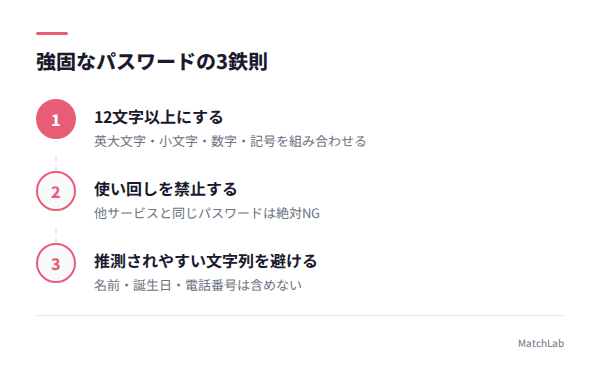
パスワードの鉄則は3つ。
- 最低12文字以上で、英大文字・小文字・数字・記号を組み合わせる
- 他のサービスと同じパスワードを使い回さない
- 名前・誕生日・電話番号など推測されやすい文字列を含めない
「でも複雑なパスワードなんて覚えられない」という人は、パスワード管理アプリを使ってください。1Password、Bitwarden、iPhoneならキーチェーンが定番です。
ここで1つ注意点。パスワード管理アプリに「既婚者クラブ」という名前で保存すると、アプリの一覧画面を見られた時にバレます。保存名を「KC」や意味のない文字列に変えておくのが賢いやり方です。
不正アクセスが疑われる場合の対処法
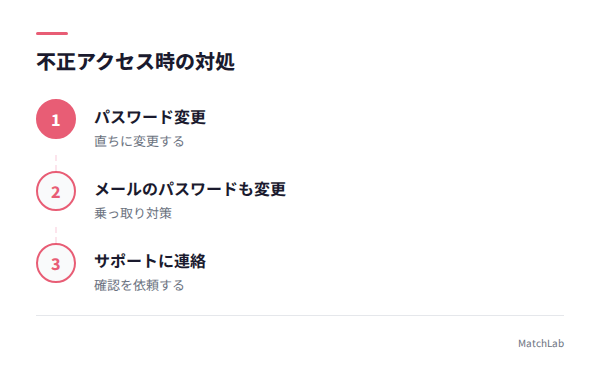
「自分がログインしていない時間に、メッセージが既読になっている」「プロフィールが勝手に変更されている」。こんな兆候があったら、不正アクセスの可能性があります。
やるべきことは、次の3ステップ。
- 直ちにパスワードを変更する
- 登録メールアドレスのパスワードも変更する(メールが乗っ取られている可能性があるため)
- サポートに「不正アクセスの疑いがある」と連絡し、確認を依頼する
⚠️ 被害が深刻な場合は、アカウントを一度削除して新規作成し直すことも検討してください。乗っ取られた状態のまま放置するのが最も危険です。
既婚者クラブのログインに関するよくある質問
ログイン履歴は自分で確認できる?
現時点では、既婚者クラブにユーザー向けのログイン履歴閲覧機能はありません。不正アクセスが心配な場合は、サポートに問い合わせて確認してもらう形になります。
パスワードは定期的に変更すべき?
3ヶ月に1回程度の変更がおすすめです。ただし、頻繁に変えすぎると自分が覚えられなくなって本末転倒になります。パスワード管理アプリと併用するのが現実的ですね。
それよりも重要なのは、他サービスとの使い回しをしないこと。パスワードの強度が高くても、別サービスから漏洩したら意味がありませんから!
退会したアカウントで再ログインできる?
退会済みのアカウントでは再ログインできません。「退会」と「ログアウト」は別物です。
- ログアウト → アカウントは残っている。再度ログインすればそのまま使える
- 退会 → アカウントとデータが削除される。同じメールアドレスで新規登録は可能だが、過去のデータは戻らない
「しばらく休みたいだけ」なら、退会ではなくログアウトだけしておくのが正解です。
まとめ:安全にログインするために押さえるべきポイント
既婚者クラブのログインで押さえるべきことを整理します。
- ログインはブラウザからアクセス。アプリは存在しない
- メールアドレスとパスワードのあとに、二段階認証のコード入力が必要
- パスワードを忘れたらログイン画面から再設定。メールが届かない場合は迷惑メールフォルダとアドレスのタイプミスを確認
- メールアドレスも不明ならサポートへ問い合わせ
- アカウントロックは30分〜1時間待てば解除される。規約違反による凍結はサポート対応が必要
- 自動ログインは便利だが、既婚者にとってはバレるリスクの塊
- シークレットモードでのアクセスが最も安全
- 家族共用デバイスからのログインは絶対に避ける
- SNS連携ログインも使わない
- 最終ログイン時間は他ユーザーに表示されないので、その点は安心
バレ防止は「1回やればOK」ではなく、毎回の習慣にすることが大事です。面倒に感じるかもしれませんが、シークレットモードでアクセスして、使い終わったらタブを閉じる。これだけで大半のリスクは防げます。
安全に使うための手間は、自分を守るための投資だと思ってください。