
「OmiaiってPCから使えないの?」——仕事の合間にさっとチェックしたい、スマホにアプリを入れたくない。そんな理由でPC利用を調べてる人、けっこう多いんですよね。
答えから言うと、OmiaiのPC版は2021年12月1日に完全終了しています。もう正規の方法では使えません。
ただ、PCメインで婚活したい人にとって選択肢がゼロかというと、そうでもない。エミュレーターやミラーリングといった裏技、そしてPC版が充実している他アプリまで、実際に試した結果をもとに全部整理しました。
OmiaiのPC・ブラウザ版は2021年12月1日に終了済み
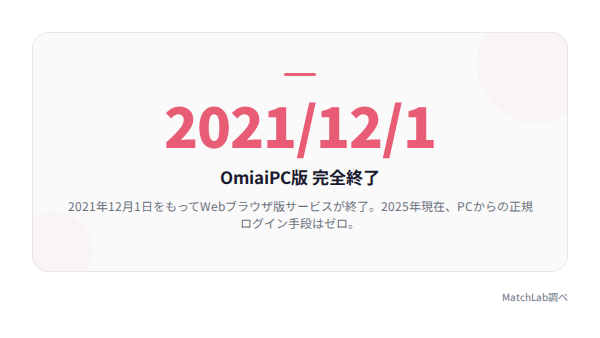
OmiaiのPC版(Webブラウザ版)は2021年12月1日をもって完全にサービスを終了しています。2025年現在、PCのブラウザからOmiaiにログインすることはできません。
「え、URLにアクセスしたら何か出るって聞いたけど?」という声もあるので、実際の挙動も含めて説明しますね。
PC版終了の経緯と公式の発表内容
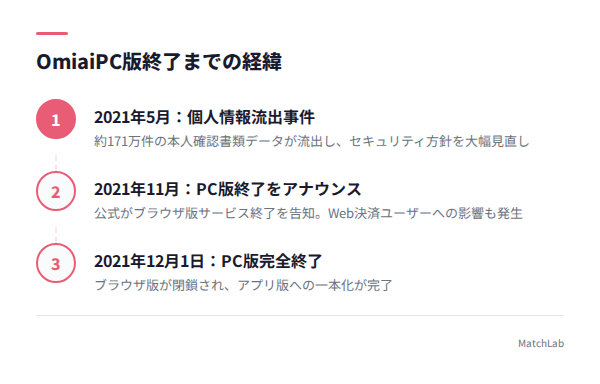
Omiaiは2021年11月、「12月1日をもってブラウザ版のサービスを終了する」と公式にアナウンスしました。
終了の背景には、こんな事情があります。
- アプリ版への開発リソース集中(ブラウザ版の維持コスト削減)
- 2021年5月に発生した個人情報流出事件後のセキュリティ強化方針
- ユーザーの大半がスマホアプリ経由で利用していた実態
PC版を使っていた人は全体の1割もいなかったはずです。運営としてはアプリ一本化のほうが効率がいい、という判断ですね。
ちなみに、2021年12月1日以降、PC版で使えていた有料プランの日割り返金もありませんでした。Web決済で契約していた人は特に影響が大きく、当時ちょっとした騒動にもなっています。
2025年現在、omiai-jp.comにアクセスするとどうなるか
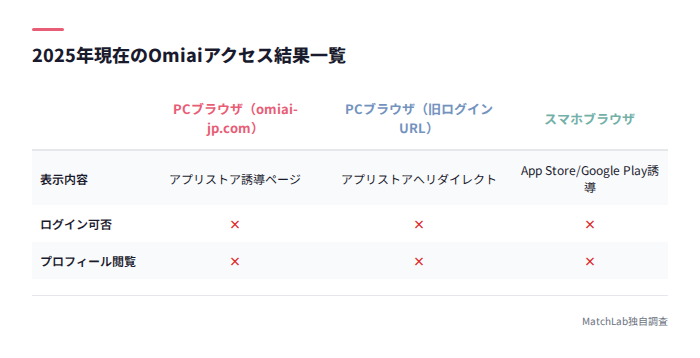
「まだアクセスできるよ」という情報がネット上に残っていますが、古い情報です。2025年現在の挙動を実際に確認しました。
| アクセス方法 | 結果 |
|---|---|
| PCブラウザでomiai-jp.comにアクセス | アプリストアへの誘導ページが表示 |
| PCブラウザで旧ログインURLにアクセス | 同様にアプリストアへリダイレクト |
| スマホブラウザでomiai-jp.comにアクセス | App Store / Google Playへの誘導 |
どのルートからアクセスしても、ログイン画面にはたどり着けません。プロフィール検索も、メッセージ確認も、何もできない状態です。
つまり、2025年時点で「OmiaiをPCで使う正規の方法はゼロ」。これが現実ですね。
PCからOmiaiにログインする方法はあるのか
正規の方法ではログインできません。ただ、「まったく手段がないのか」と聞かれたら、グレーな方法がいくつか存在します。
PCブラウザからのログイン手順と現在の挙動
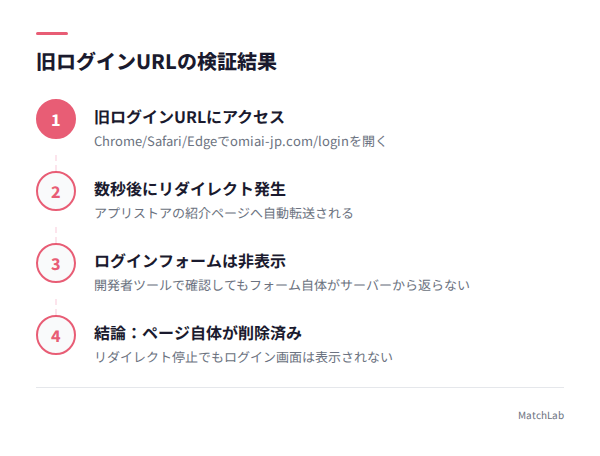
以前は https://www.omiai-jp.com/login からログインできましたが、このURLは現在リダイレクトされます。
実際に試した手順と結果はこちら。
- Chrome・Safari・Edgeで旧ログインURLにアクセス
- 数秒後にアプリストアの紹介ページへリダイレクト
- ログインフォームは一切表示されない
ブラウザの開発者ツールでリダイレクトを止めてみても、ログインフォーム自体がサーバー側から返ってきません。ページそのものが削除されている状態です。
スマホブラウザとPCブラウザで挙動は違うのか
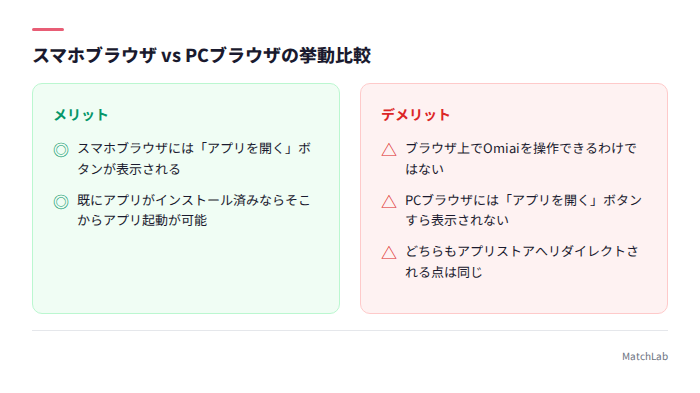
「スマホのChromeからならいけるんじゃ?」と思いますよね。僕も試しました。
結果は同じです。スマホブラウザからアクセスしても、App StoreかGoogle Playへ飛ばされます。
唯一の違いは、スマホブラウザだと「アプリを開く」ボタンが表示されること。すでにアプリがインストールされていれば、そこからアプリが起動します。ただこれは「ブラウザで使えている」わけではなく、単にアプリへの導線があるだけの話ですね。
PC版とアプリ版の料金・機能の違い(当時の記録)
PC版が存在していた頃の話になりますが、他のアプリでPC版を使うときの参考にもなるので整理しておきます。
料金・支払い方法の違い(Web決済 vs アプリ内課金)
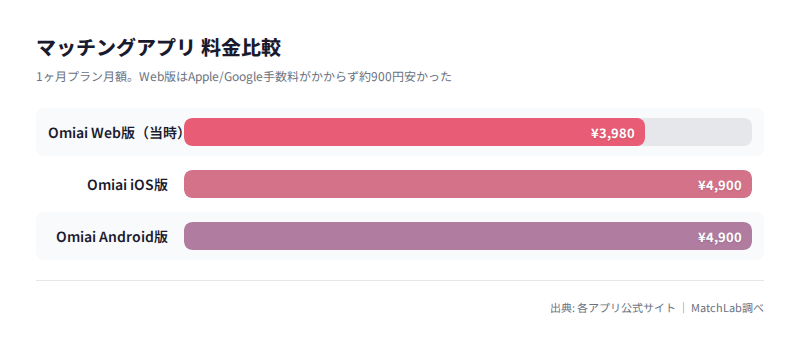
OmiaiのPC版が使えていた頃、料金にはこれだけの差がありました。
| プラン | アプリ版(iOS/Android) | Web版(当時) | 差額 |
|---|---|---|---|
| 1ヶ月 | 4,900円/月 | 3,980円/月 | 月920円お得 |
| 3ヶ月 | 3,933円/月 | 3,320円/月 | 月613円お得 |
| 6ヶ月 | 3,133円/月 | 2,466円/月 | 月667円お得 |
Web決済のほうが月額で約600〜920円安かったのは、AppleやGoogleに支払う手数料(約30%)がかからないから。この料金差はPairs・with・タップルなど他のアプリでも同じ構造になっています。
PCのブラウザ版があるアプリなら、Web決済のほうがほぼ確実にお得ですよ。
使える機能・使えない機能の違い
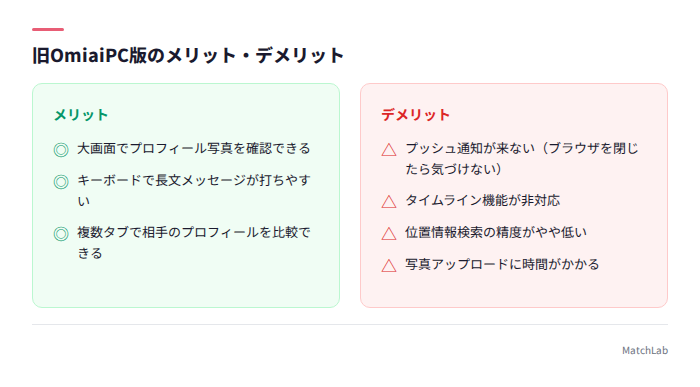
PC版には、アプリ版と比べてこんな制限がありました。
☑ PC版でできなかったこと:
- プッシュ通知(ブラウザを閉じたら気づけない)
- タイムライン機能
- 位置情報を使った高精度検索
- スムーズな写真アップロード
☑ 逆にPC版のほうが良かった点:
- 大画面でプロフィール写真を確認できる
- キーボードでメッセージが打てるので長文が楽
- 複数タブで相手のプロフィールを比較できる
メッセージをたくさん打つ人にとっては、PC版のほうが圧倒的に快適だったんですよね。検索はスマホ、メッセージはPCと使い分けるのが最強でした。
操作性・レイアウトの違い
PC版のレイアウトは、左側にメニューバー、中央にメインコンテンツという2カラム構成。Facebookに近い見た目です。
ただ、正直に言うと使いやすさはイマイチでした。スマホアプリをそのまま拡大したようなデザインで、PC用に最適化されている感じはなかった。PairsのPC版と比べると、明らかに作り込みが甘かったです。
PC版が終了した理由のひとつは「そもそもPC版の体験が良くなかった」から。これは間違いないと思っています。
PCでログインできないときの原因と対処法
「前はPCから使えてたのにログインできなくなった」という人は、まずPC版が終了しているという事実を確認してください。それ以外の原因も順番に見ていきましょう。
キャッシュ・Cookieが溜まっている
これはPC版が生きていた頃にも一番多かったトラブルです。今後他のマッチングアプリをPCで使うときにも役立つ知識なので、覚えておいて損はありません。
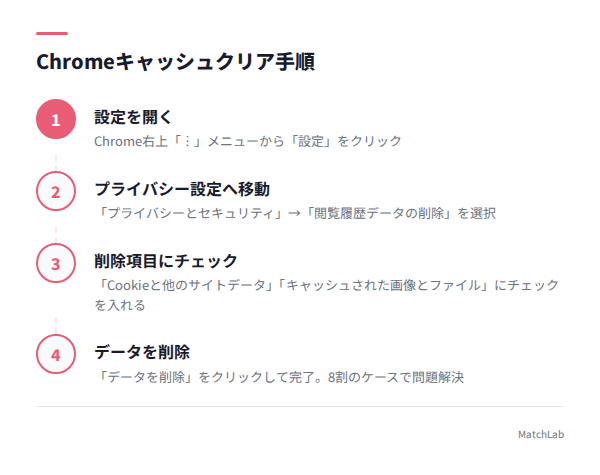
Chromeでのキャッシュクリア手順:
- Chromeの右上「︙」メニューから「設定」を開く
- 「プライバシーとセキュリティ」→「閲覧履歴データの削除」を選択
- 「Cookieと他のサイトデータ」「キャッシュされた画像とファイル」にチェック
- 「データを削除」をクリック
これで解決するケースが体感8割くらいです。
パスワードを忘れた・間違えている
OmiaiはFacebookログインとメールアドレスログインの2種類がありました。どちらで登録したか忘れている人、意外と多いんですよね。
| 登録方法 | 対処法 |
|---|---|
| Facebookログイン | Facebookにログインした状態でOmiaiにアクセス |
| メールアドレスログイン | 「パスワードを忘れた方」からリセット |
ただし、2025年現在はPC版のログイン画面自体が存在しません。パスワードリセットもスマホアプリから行う必要があります。
強制退会・アカウント停止になっている

どの端末からアクセスしてもログインできない場合、アカウント自体が停止されている可能性があります。
Omiaiは利用規約違反で予告なくアカウントを停止することがあり、強制退会の場合は同じ電話番号やFacebookアカウントでの再登録もできません。心当たりがある場合はOmiaiのサポートに問い合わせてみてください。
よくある停止理由はこのあたりです。
- 他のユーザーから複数回通報された
- プロフィールに不適切な内容を記載した
- 業者・勧誘と判断された
- 本人確認書類の不備
PCだけでOmiaiを使いたい人への代替手段
「どうしてもスマホにアプリを入れたくない」という気持ち、わかります。ここからは、PC上でOmiaiを動かすための方法を紹介します。ただし、どれも正規の方法ではないのでリスクは理解しておいてくださいね。
BlueStacksなどAndroidエミュレーターで動かす方法
WindowsパソコンにAndroidエミュレーターをインストールすれば、PC上でスマホアプリとしてOmiaiを動かせます。
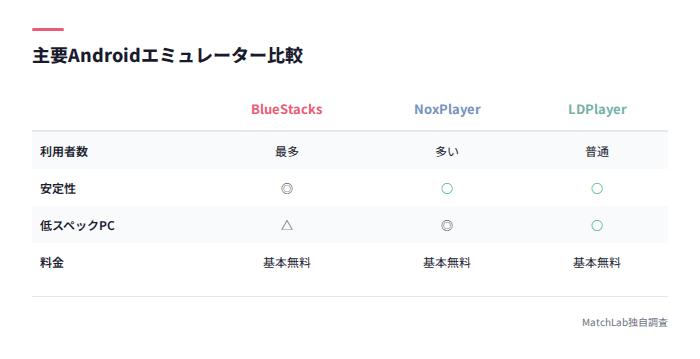
代表的なエミュレーター3つを比較します。
| エミュレーター | 特徴 | 料金 |
|---|---|---|
| BlueStacks | 利用者数No.1。安定性が高い | 基本無料 |
| NoxPlayer | 動作が軽い。低スペックPCでも動く | 基本無料 |
| LDPlayer | ゲーム向けだがアプリも対応 | 基本無料 |
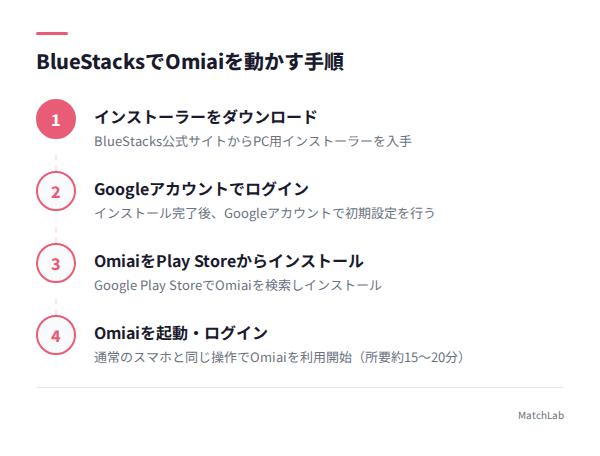
BlueStacksでの導入手順:
- BlueStacks公式サイトからインストーラーをダウンロード
- インストール完了後、Googleアカウントでログイン
- Google Play StoreからOmiaiを検索してインストール
- 通常のスマホと同じようにOmiaiを起動・ログイン
所要時間は15〜20分くらい。PCに慣れている人なら問題なくできるはずです。
Windowsのスマホ連携・ミラーリングで使う方法
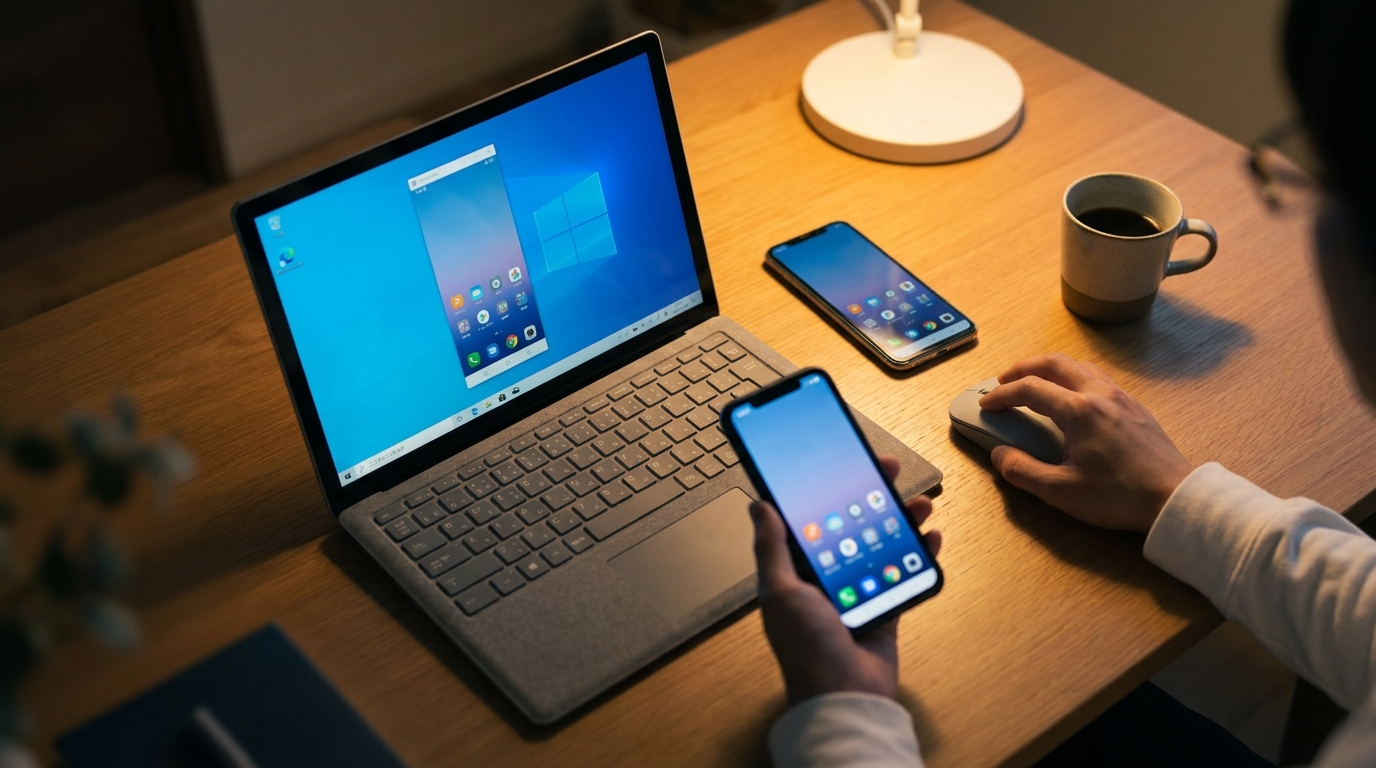
エミュレーターを入れたくない場合、スマホの画面をPCに映す「ミラーリング」という方法もあります。
☑ 主な方法:
- Windows 11の「スマートフォン連携」機能(Androidのみ対応)
- 「Vysor」や「scrcpy」などのミラーリングアプリ
- macOS Sequoia以降の「iPhoneミラーリング」機能(Mac+iPhoneの組み合わせ)
この方法のメリットは、スマホアプリをそのまま操作するので規約違反のリスクが低いこと。デメリットは、スマホの電源が入っている必要があることと、若干の遅延が発生することです。
メッセージのやり取りくらいなら遅延は気にならないレベルでした。ただ、スワイプ操作はマウスだと少しやりづらいですね。
エミュレーター利用の注意点(規約違反リスク)
ここは正直に伝えておきます。
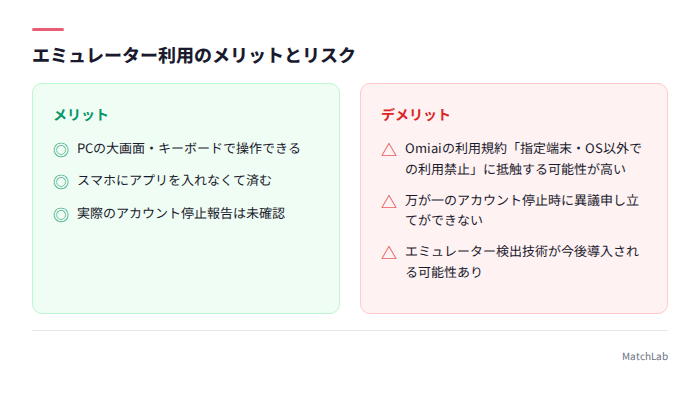
Omiaiの利用規約には「当社が指定する端末・OS以外での利用」を禁止する条項があります。エミュレーターはこの条項に抵触する可能性が高い。
実際にエミュレーター利用でアカウント停止になったという報告は、僕が調べた限りでは確認できていません。ただ、規約上はNGです。万が一アカウントが停止されても文句は言えない、これが正直なところですね。
加えて、エミュレーター経由だとGPSの位置情報が正しく取得できないケースがあります。Omiaiの位置情報検索がうまく動かなかったり、不正利用と判定されるリスクもゼロではありません。
リスクを取りたくない人は、次のセクションの「理由別の最適解」を読んでみてください。エミュレーターよりもっと手軽で安全な方法がある場合もあります。
PCで使いたい理由別|あなたに合った最適解
「PCで使いたい」と一口に言っても、本当の理由は人それぞれ。理由別に最適な解決策を整理しました。
スマホにアプリを入れたくない・バレたくない場合
これが一番多い理由です。家族や同僚にスマホを見られたときにマッチングアプリが入ってると気まずい、というケースですよね。
この場合、エミュレーターを使うよりずっと手軽な方法があります。
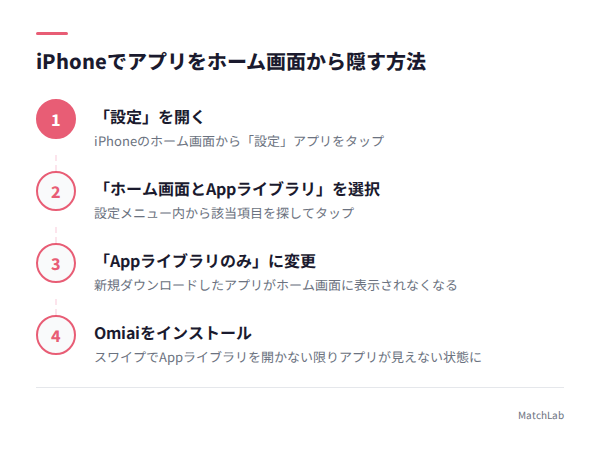
- iPhoneなら「設定」→「ホーム画面とアプリライブラリ」→「Appライブラリのみ」に変更。ホーム画面にアプリアイコンが表示されなくなる
- Androidなら「セカンドスペース」機能でアプリを別空間に隔離する
- アプリのアイコンを変更できるランチャーアプリを使う
iPhoneの「Appライブラリのみ」設定は特におすすめ。スワイプしない限りアプリが見えないので、ホーム画面を見られても全く問題ありません。わざわざPCにエミュレーターを入れるより、はるかに簡単ですよ。
大きい画面でじっくりプロフィールを見たい場合
写真を大きく見たい、プロフィールの文章をじっくり読みたい。すごく理解できる理由です。
✅ おすすめ順に並べると:
- iPadやAndroidタブレットでOmiaiアプリを使う(公式対応で規約違反の心配なし)
- PCモニターにスマホをミラーリングする
- PC版が充実しているアプリ(Pairs・with等)に乗り換える
タブレットは公式対応なので一番安心。iPadを持っているなら、最もスマートな解決策ですね。
職場の休憩中など特定の場面で使いたい場合

「昼休みにPCでさっとチェックしたい」という気持ちはわかりますが、正直に言いますね。
職場のPCでマッチングアプリを使うのはおすすめしません。会社のネットワークを経由するとアクセスログが残る可能性がありますし、業務用PCに私的なアプリやエミュレーターを入れるのは多くの企業でNGです。
代わりに、スマホの通知をオフにしておいて、休憩時間にさっと確認するほうがよほど安全。通知バッジだけ非表示にしておけば、画面を見られても問題ありません。
PCで使えるマッチングアプリ比較テーブル
OmiaiのPC版が使えない以上、PCでも快適に婚活したいならPC対応が充実している他のアプリを検討するのが現実的です。
主要4アプリのPC対応状況を一覧で比較しました。
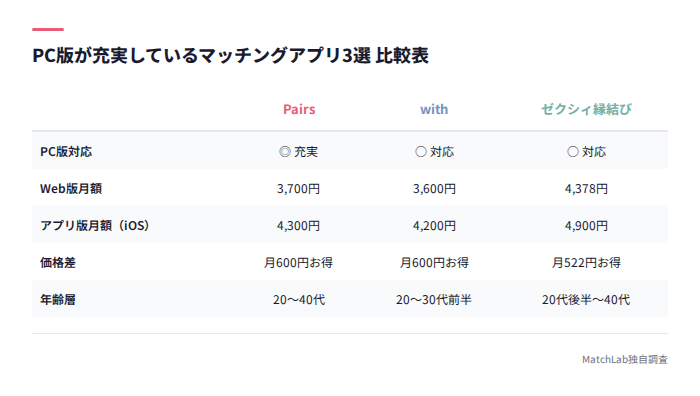
| 項目 | Pairs | with | ゼクシィ縁結び | Omiai |
|---|---|---|---|---|
| PC版(ブラウザ版) | ◎ 充実 | ○ 対応 | ○ 対応 | ✕ 終了 |
| Web版月額(1ヶ月) | 3,700円 | 3,600円 | 4,378円 | — |
| アプリ版月額(iOS) | 4,300円 | 4,200円 | 4,900円 | 4,900円 |
| Web決済との価格差 | 月600円お得 | 月600円お得 | 月522円お得 | — |
| Web版の決済方法 | クレジットカード | クレジットカード | クレジットカード | — |
| PC版での検索 | ○ | ○ | ○ | ✕ |
| PC版でのメッセージ | ○ | ○ | ○ | ✕ |
| PC版独自機能 | コミュニティ参加可 | 性格診断対応 | 価値観マッチ対応 | — |
| メイン年齢層 | 20〜40代 | 20〜30代前半 | 20代後半〜40代 | 20〜30代 |
どのアプリもWeb版のほうが月500〜600円安い。PCで使いたいなら、むしろ料金面でお得になるんですよね。
PC利用に強いおすすめマッチングアプリ3選
比較テーブルを踏まえて、実際にPCブラウザで使ってみた所感も含めて紹介します。
Pairs(ペアーズ)|PC版の完成度が最も高い

PCでマッチングアプリを使いたいなら、第一候補はPairsです。
PairsのWeb版は、PCの大画面に最適化されたレイアウトになっていて、Omiaiの旧PC版よりもずっと使いやすい。プロフィール検索しながら別タブでメッセージのやり取り、なんて使い方も快適にできます。
累計会員数は2,000万人以上。もはや小さい国の人口レベルですよね。地方住みでも相手が見つかりやすいのは、この母数の大きさがあるからです。
Web版とアプリ版の料金差は月600円。年間にすると7,200円も違います。
with(ウィズ)|ブラウザ版で性格診断もフル活用できる

withもPCブラウザ版がしっかり用意されています。
最大の強みは、性格診断・心理テスト機能がブラウザ版でもフルに使えること。スマホの小さい画面より、PCの大画面で診断結果を見ながら相手を探すほうが効率的です。
20代後半〜30代前半のユーザーが中心なので、Omiaiと年齢層が近い。乗り換え先としても違和感が少ないはずですよ。
Web版月額は3,600円で、アプリ版(iOS 4,200円)より月600円安い。
ゼクシィ縁結び|真剣婚活ならPC版の操作性が光る
真剣に結婚を考えている人には、ゼクシィ縁結びのPC版がおすすめです。
他のアプリと比べてもレイアウトが洗練されていて、検索条件の設定画面が見やすく一覧性が高い。「価値観マッチ」の診断結果もPCのほうが見やすく表示されます。
リクルート運営という安心感もあるし、ユーザーの真剣度が高いのも特徴。「遊びじゃなくて本気で相手を探したい」という人には一番フィットするアプリですね。
PCメインで婚活を進める具体的な5ステップ
「PCで婚活するって、具体的にどう進めればいいの?」という人のために、手順を整理しました。
-
PC版が充実しているアプリを選ぶ Pairs・with・ゼクシィ縁結びの中から、自分の年齢層と目的に合うものを選択。迷ったらPairsが無難です
-
Web版(ブラウザ版)から無料登録する 各アプリの公式サイトにPCブラウザからアクセスし、メールアドレスまたはFacebookで登録。この段階ではお金はかかりません
-
プロフィールを作り込む(PC版の大画面を活かす) PCならプロフィール文を長文で書きやすい。写真も大画面で確認しながらアップロードできるので、スマホよりも質の高いプロフィールが作れます
-
Web決済で有料プランに課金する ここが最大のポイント。必ずブラウザ版からクレジットカードで課金してください。アプリ内課金より月500〜600円安くなります。年間で6,000〜7,200円の差は大きい
-
検索・メッセージをPCで、スワイプ系の操作はスマホで使い分ける PCはキーボードで長文メッセージが打ちやすく、複数タブで相手のプロフィールを比較できるのが強み。一方、スワイプやいいね送信はスマホのほうがテンポよくこなせます。両方を場面に応じて使い分けるのがベストです
OmiaiのPC利用に関するよくある質問
OmiaiのPC版は復活する予定はある?
2025年6月時点で、Omiaiの運営から「PC版を復活させる」という発表は一切ありません。
2021年の終了から3年半以上が経過していて、アプリのアップデート履歴を見てもPC版再開を匂わせる動きはゼロ。正直、復活する可能性はかなり低いと見ています。
マッチングアプリ業界全体でも、PC版を廃止してアプリに一本化する流れが主流です。Omiaiだけがその逆を行くとは考えにくいですね。
PCで課金(有料プラン購入)はできる?
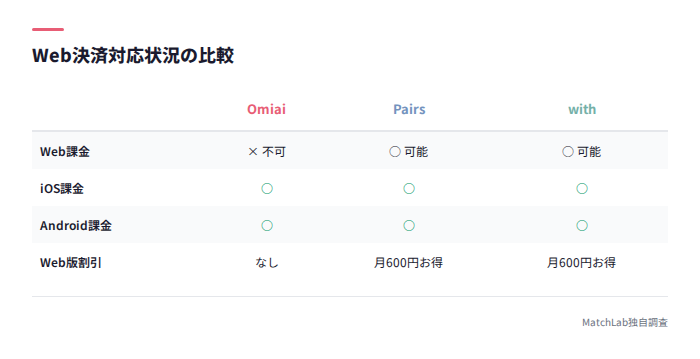
Omiaiについてはできません。PC版が終了した時点で、Web決済によるプラン購入も終了しています。
現在Omiaiの有料プランを購入するには、iOSならApple決済、AndroidならGoogle Play決済を使う必要があります。Web決済ができないので、ブラウザから課金して安くする手段もないということですね。
これがPairsやwithとの大きな違い。あちらはWeb決済が使えるので、ブラウザから課金して月500〜600円安く利用できます。
MacでもOmiaiをPCで使う方法はある?
MacでもWindowsと同じように、BlueStacks(Mac版あり)などのエミュレーターを使えばOmiaiを動かせます。
ただし、Apple Silicon(M1/M2/M3/M4チップ)搭載のMacではエミュレーターの動作が不安定なことがあるので注意してください。
もうひとつの方法として、macOS Sequoia以降に標準搭載された「iPhoneミラーリング」機能があります。iPhoneの画面をMacにそのまま表示して操作できるので、規約違反のリスクもなく一番安全な方法ですね。
エミュレーターを使ったらバレる?アカウント停止される?
エミュレーター利用でアカウントが停止されたという報告は、2025年時点では確認できていません。
ただし、Omiaiの利用規約では「指定外の端末・OSでの利用」が禁止されています。規約上はNGなので、停止されても異議申し立てはできません。リスクを理解した上で自己責任で使うか、素直にスマホアプリかPC対応の別アプリに移行するのが安全です。
まとめ|OmiaiのPC版終了後、PCで婚活するならこうする
OmiaiのPC版は2021年12月に完全終了。2025年現在、PCブラウザから正規にログインする方法はありません。
エミュレーターやミラーリングという裏技はありますが、規約違反のリスクを考えると正直おすすめしづらい。PCで使いたい本当の理由を整理して、それに合った解決策を選ぶのが一番です。
- 「バレたくない」→ スマホのアプリ非表示設定で解決
- 「大画面で見たい」→ タブレット、またはPC版が充実しているPairs・withへ乗り換え
- 「キーボードでメッセージを打ちたい」→ Pairs・withのWeb版が最適
特にPairsやwithはWeb版で課金すると月600円安くなるので、PC利用のメリットはOmiaiよりもむしろ大きいくらい。迷っているなら、まずはPairsのWeb版を試してみてください。PCの大画面でプロフィールを見比べる快適さ、一度体験すると戻れなくなりますよ。