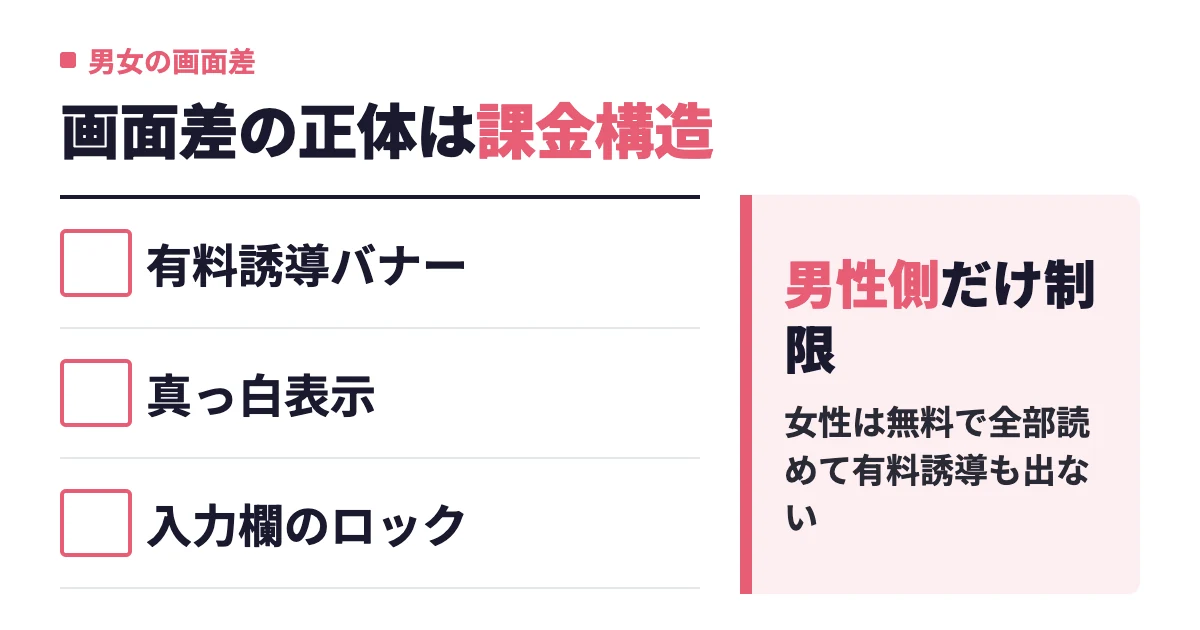

withの男性側の画面と女性側の画面、違うのは色でもデザインでもありません。違うのは「届いたメッセージが読めるかどうか」です。
**男性は無料のままだと、女性から届いたメッセージの中身が真っ白のまま表示されます。**一方の女性側は、メッセージもいいね一覧も全部そのまま見えて、有料誘導のバナーすら出てきません。
同じアプリなのに、ここまで景色が違う。理由は「男性課金・女性無料」という料金設計そのものにあります。
以下、男女の画面差/男性側のトーク・課金画面/女性(女の子)側のホーム・いいね一覧/女性の料金とVIPオプション/withにいる男性会員の顔ぶれ/口コミ/要注意人物の見分け方まで、実際の操作順に並べていきます。
with男性側と女性側の画面はここが違う
一番大きな違いは「男性は課金しないと2通目以降のメッセージが送れない」という一点です。この1つの仕様から、画面上のあらゆる差が生まれています。
| 項目 | 男性側 | 女性側 |
|---|---|---|
| メッセージ送信 | 1通目のみ無料、2通目以降は有料 | 完全無料 |
| 受信メッセージの中身 | 無料だと真っ白で読めない | 無料で全部読める |
| 有料誘導バナー | トーク画面・プロフィール閲覧時などに表示 | 表示なし |
| 足あと閲覧 | 無料でも閲覧可能 | 無料で全件閲覧可能 |
| 相手のいいね数の可視化 | 本人確認+有料会員で可能 | 本人確認すれば無料 |
| 検索条件の絞り込み | 一部は有料会員限定 | 基本すべて無料 |
この表を頭に入れておくだけで、「なんで自分の画面だけこんな表示が出るんだ?」というモヤモヤは消えます。
男性側だけに表示される項目・制限
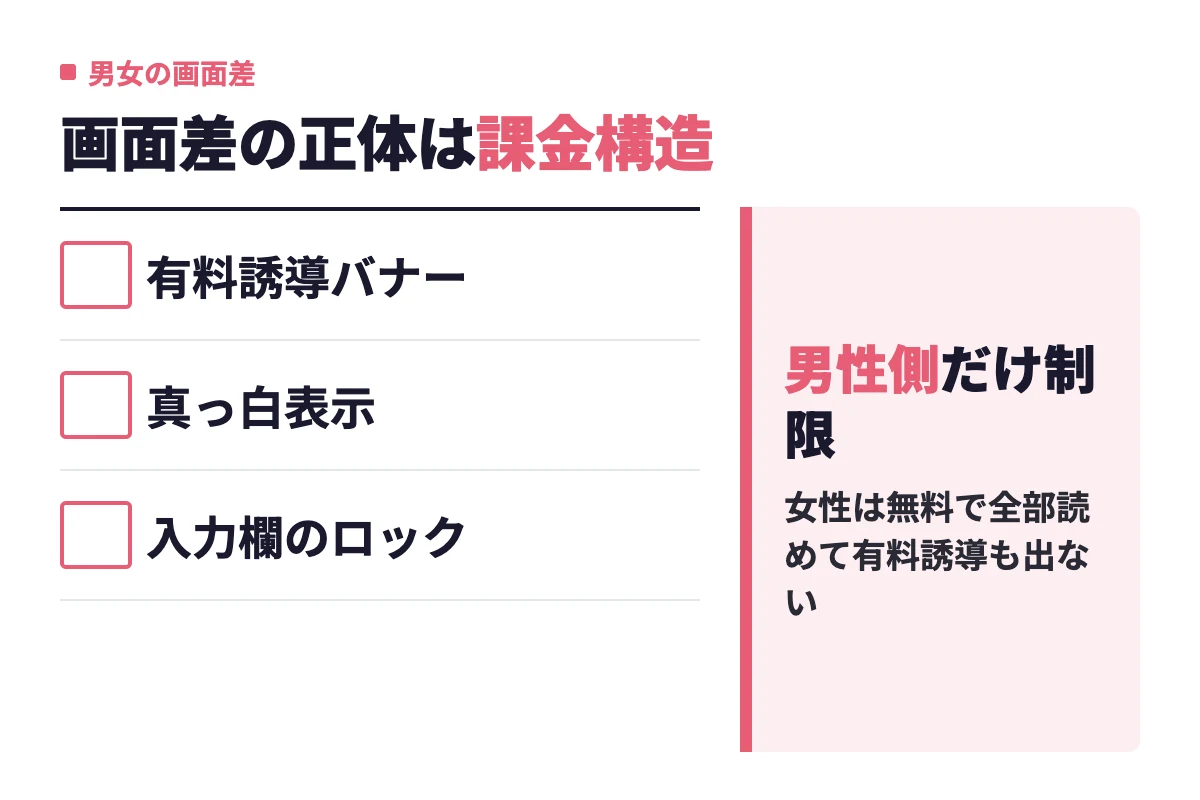
男性側に特有の画面要素は、大きく3つです。
- 有料プランへの誘導バナー:トーク画面を開いたとき、相手のプロフィールを見たとき、足あとを確認したとき。あちこちで「有料会員になりませんか?」が顔を出します
- 受信メッセージの真っ白表示:通知で「届いた」ことはわかるのに、中身は読めない。誰が何を送ってきたのか一切見えません
- メッセージ入力欄のロック:2通目を送ろうとすると入力欄が固まり、「有料会員に登録するとメッセージが送れます」の案内に切り替わります
課金への導線としては、正直よくできています。「気になるあの子からの返信が届いてるのに読めない」という状況ほど効くものはないので。
女性側(女の子側)だけに使える機能
女性側の画面は、拍子抜けするくらいシンプルです。制限表示がないぶん、情報が素直に並びます。
- メッセージは回数制限なしで送り放題
- 受信メッセージの中身も全文読める
- 本人確認をすれば、相手が何いいねもらっているかも無料で確認できる
- いいねをくれた相手の一覧が、ぼかしなしで全員分見える
つまり女性側は、相手の男性が課金していようがいまいが関係なく、届いたいいねとメッセージを自由に扱えるということです。
【女性】withの料金|女性は完全無料。課金要素はVIPとポイントだけ
女性は登録からメッセージのやり取り、マッチング後の通話まで、月額料金は一切かかりません。
年齢確認さえ済ませれば、出会うまでに必要な機能は全部無料枠に入っています。ここは男性側と決定的に違うところですね。
女性が無料で使える範囲
| 機能 | 女性の無料会員 |
|---|---|
| プロフィール作成・写真登録 | 無料 |
| 超性格分析・心理テスト | 無料 |
| いいね送信(付与分・ポイント交換分) | 無料 |
| メッセージ送受信(無制限) | 無料 |
| 足あとの確認・非表示設定 | 無料 |
| 相手のいいね数の表示 | 本人確認済みなら無料 |
| with通話 | 無料(本人確認+5往復以上が条件) |
「無料だと途中で止められるんでしょ?」と身構える人が多いんですが、女性側にその壁はありません。
VIPオプションを付けると何が変わる?
女性が唯一お金を出す可能性があるのが、VIPオプションです。月額は**2,900円(税込・Web版/2026年8月時点)**で、決済をApp StoreやGoogle Play経由にすると数百円上がります。
VIPで解放されるのは、出会いの「効率」に関わる部分です。
- フリーワード検索が使える(趣味や職業のキーワードで相手を探せる)
- メッセージの既読がわかる
- 相手のログイン状況を隠して活動できる
- 表示される候補の枠が広がる
ただ、女性の場合はいいねが自然に集まりやすいので、最初からVIPを付ける必要はありません。「相手が多すぎて絞り込みたい」「既読がつかない理由を知りたい」と感じてから検討すれば十分です。
withポイントの使い道
ポイントは、いいねの追加やアイテム交換に使う社内通貨のようなものです。
- ログインボーナスやミッション達成で貯める
- 貯まったポイントを「いいね」に交換する
- 診断イベントの特典交換にも使える
女性は付与されるいいねと無料枠だけで回せるので、ポイントを買い足す場面はほぼありません。まず貯める分で足りるか試してみてください。
女性版withの使い方|登録からマッチングまでの流れ
女性目線の操作フローを、実際の画面順に並べます。ここを一気に走り切ると初日からいいねが届き始めますよ。
- LINE・電話番号・Apple IDのいずれかで登録
- ニックネーム・年齢・居住地などの基本プロフィール入力
- 年齢確認(身分証の提出)を済ませる
- メイン写真+サブ写真を登録する
- 超性格分析(性格診断)を受ける
- 好みカードを登録して価値観タグを増やす
- 「さがす」または条件検索で相手を見る
- 気になる相手にいいねを送る/届いたいいねに「ありがとう」を返す
- マッチング成立 → トーク画面でメッセージ開始
途中で出てくる性格診断は「あとで」でスキップできます。ただしwithは診断結果をもとに相手を紹介する設計なので、飛ばすと精度がガクッと落ちます。最初に済ませておくのが正解です。
相手の探し方は2ルートあります。条件検索は年齢・居住地・体型・職業などから絞り込むオーソドックスな方法。もう一方の性格診断ベースの表示は、価値観の相性が良い相手を運営側が拾ってきてくれる方法です。
写真の質は最初の3日で結果に出ます。逆光・帽子で顔が隠れている・全身が遠すぎる、この3つを避けるだけで反応が変わります。
with女性側の画面を1枚ずつ解説
女性ユーザーが実際に触る画面は、下部の5つのタブで完結します。
| タブ | 表示される内容 |
|---|---|
| さがす | カード形式で男性が並ぶメイン画面 |
| 好みカード | 趣味・価値観のタグから相手を探す画面 |
| トーク | マッチング済み相手のメッセージ一覧 |
| いいね | 自分に届いたいいねの一覧(ぼかしなし) |
| マイページ | プロフィール編集・足あと・各種設定 |
いいね一覧の画面
女性側でいちばん開く回数が多いのが、この「いいね」タブです。
届いたいいねは、写真・ニックネーム・年齢・居住地がそのまま表示されます。男性側のように「?」でぼかされることはありません。
各カードには「ありがとう」と「スキップ」の2つのボタン。ありがとうを押した瞬間にマッチング成立で、スキップを押すとその相手は一覧から消えます。判断に迷う相手は、押さずに残しておいて大丈夫です。
マイページで確認できること
マイページには、プロフィール編集のほかに次の情報が並びます。
- 自分がもらっているいいねの合計数
- 足あと(自分のプロフィールを見た相手の一覧・過去1週間分)
- 保有ポイント
- 性格診断の結果
- 各種設定(足あとを残さない設定、通知設定、休憩モード)
足あとを残さない設定は、女性も無料のまま切り替えられます。「見たことを知られたくない」ときはここを触ってください。
「さがす」画面で見える情報
一覧の段階で見えるのは、メイン写真・ニックネーム・年齢・居住地・ひとこと・オンライン状態・本人確認バッジまで。
タップして初めて、サブ写真・自己紹介文・身長・職業・年収・好みカードの共通数が開きます。写真1枚でスワイプする人が多いんですが、共通の好みカードは詳細を開かないと見えません。ここを確認するだけで会話のネタが拾えます。
女性のいいね数はどのくらい届く?増やすコツ
女性に届くいいね数は「地域」と「プロフィールの完成度」でほぼ決まります。都市部で写真3枚+自己紹介文が埋まっていれば、登録初日から通知が止まらなくなる人もいます。
自分の数はマイページのいいね欄で確認できるので、まずは現状の数字を見るところからです。
数を伸ばす打ち手は、優先度順にこの4つ。
- メイン写真を「自然光・顔がはっきり・自然な笑顔」に差し替える
- サブ写真を3枚以上入れる(趣味・食べ物・全身が写ったもの)
- 自己紹介文を300字前後で埋める(空欄・1行はスキップされます)
- 好みカードを10枚以上登録する
逆に数が伸びない人には共通点があります。写真が1枚だけ、自己紹介が「よろしくお願いします」だけ、好みカード未登録。この3つが揃うと、どれだけ待ってもいいねは動きません。
数が増えすぎて処理しきれなくなったら、条件検索やフリーワード検索で絞り込む方向に切り替えるのが賢い進め方です。
withにいる男性会員はどんな人?
withは累計会員数1,000万人以上(運営公表)の規模があり、性格診断が入口になっているぶん、恋愛に対して真面目な層が集まりやすいアプリです。
| 項目 | withの男性会員の傾向 |
|---|---|
| 年齢層 | 20代前半〜30代前半が中心。学生から若手社会人が多い |
| 目的 | 恋人探しが最多。遊び目的より交際前提が優勢 |
| 職業 | 会社員が中心で、公務員・IT系・医療系も一定数 |
| 居住地 | 東京・大阪・名古屋・福岡の都市圏に集中 |
| 結婚歴 | 独身が大多数。婚活層はやや年齢高めのゾーンに集まる |
年収や学歴はプロフィールの任意項目なので、全体の分布として公表されている数字はありません。書いていない男性が一定数いる前提で、書いてある内容を見ていく形になります。
30代後半以上を本気で探すなら、婚活寄りのアプリと併用したほうが早いです。withの主戦場は、あくまで20代〜30代前半だと考えてください。
withの口コミ評判|女性ユーザーのリアルな声
良い評判と悪い評判、それぞれ拾いました。
良い評判
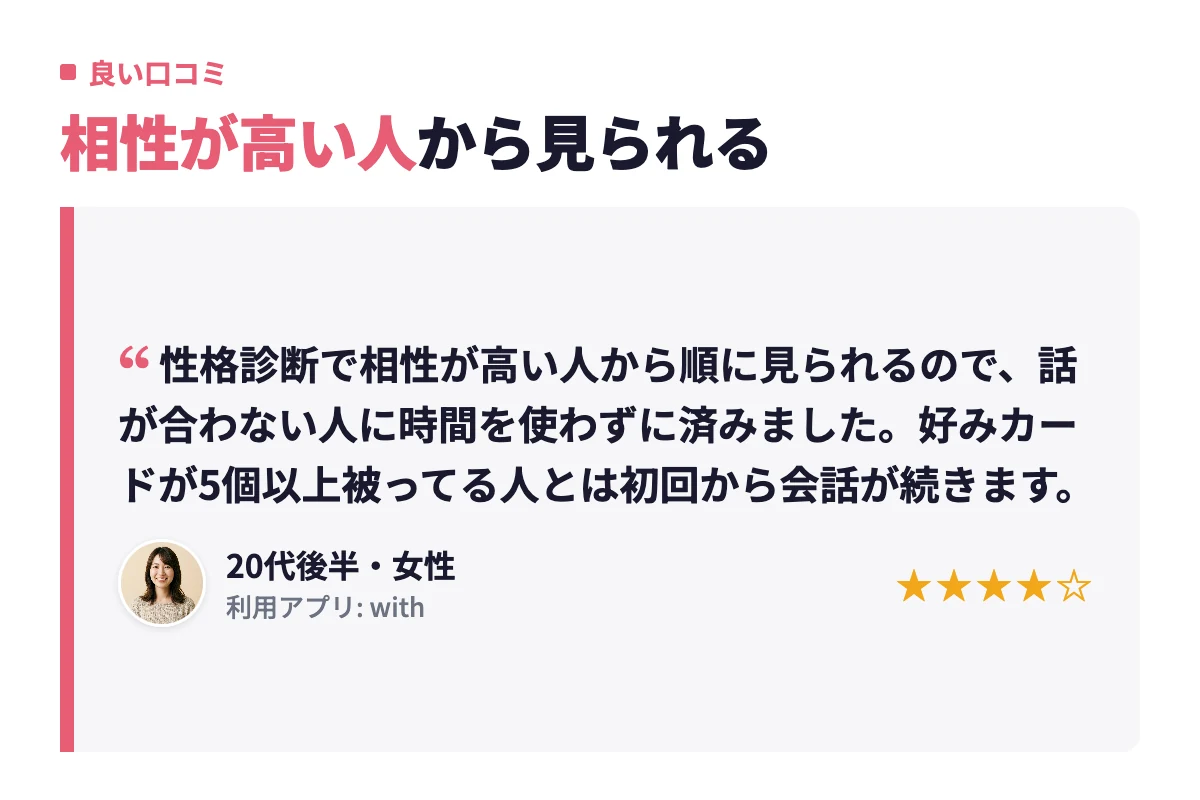
性格診断で相性が高い人から順に見られるので、話が合わない人に時間を使わずに済みました。好みカードが5個以上被ってる人とは初回から会話が続きます。(20代後半・女性/利用3ヶ月・App Storeレビューより要約)
女性は本当に無料。課金を促す画面が一切出てこないので、ストレスなく続けられています。(30代前半・女性/利用半年・X投稿より要約)
診断イベントが定期的に来るので、いいねを送るきっかけが作りやすい。他のアプリより「送る理由」があるのが助かってます。(20代前半・女性/利用2ヶ月・App Storeレビューより要約)
悪い評判
いいねが一気に来すぎて、誰にありがとうを返したのか分からなくなりました。整理する機能がもう少し欲しいです。(20代後半・女性/利用1ヶ月・X投稿より要約)
地方だと候補がすぐ尽きます。1週間で新しい人が表示されなくなって、条件を広げるしかありませんでした。(30代前半・女性/利用2ヶ月・App Storeレビューより要約)
20代の男性が多くて、30代後半で結婚を考えている自分には少し若すぎる印象。真面目な人は多いんですが、目的が違う感じがしました。(30代後半・女性/利用3ヶ月・X投稿より要約)
まとめると、性格診断と好みカードの評価は高く、不満は「地方の母数」と「年齢層の若さ」に集中しています。都市部の20代〜30代前半なら、評判どおりの結果が出やすいアプリです。
女性が注意すべき要注意人物・業者の見分け方
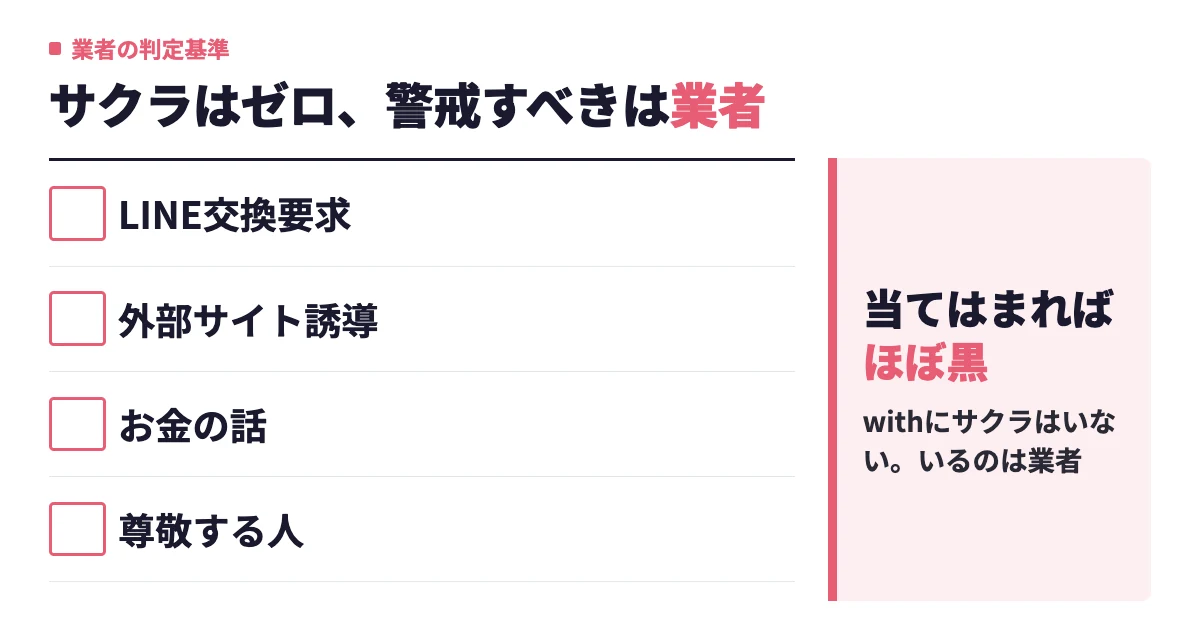
まず前提として、withに運営が雇うサクラはいません。男性の月額課金で成り立つモデルなので、運営が偽アカウントを動かす理由がないからです。
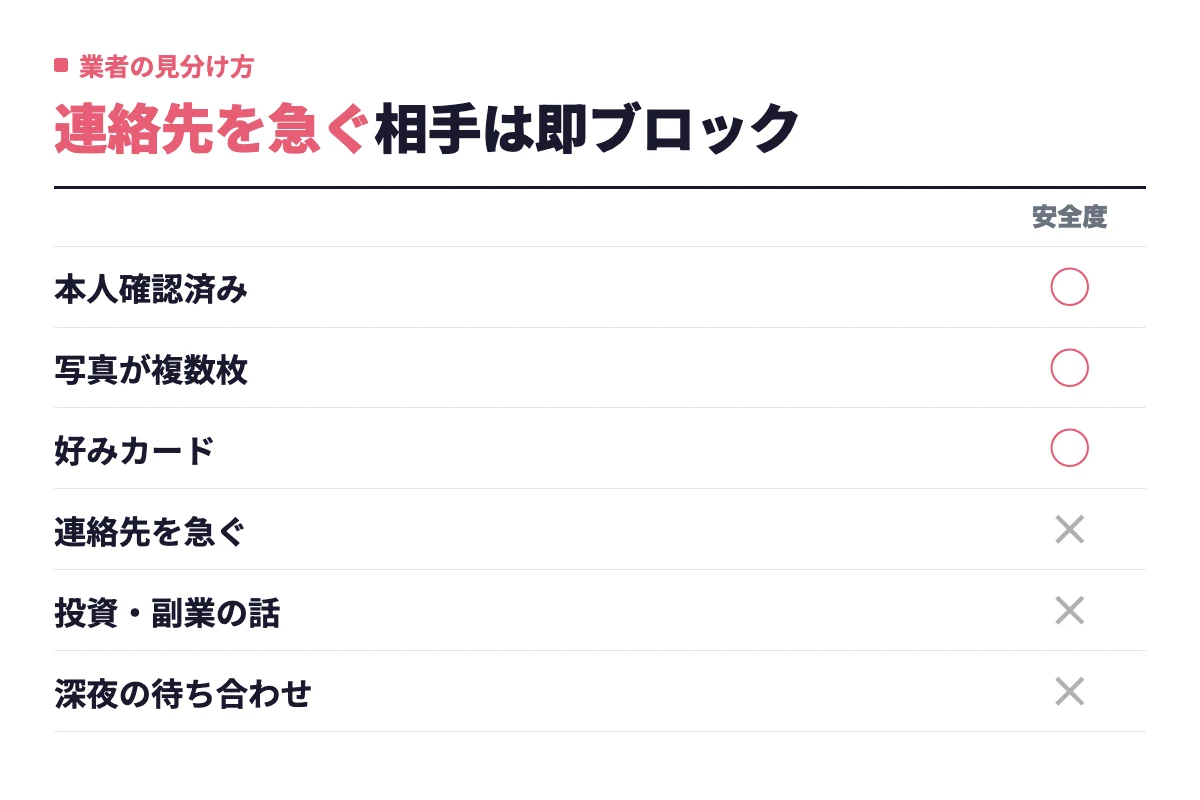
ただし、外部から入り込む業者やヤリモクはゼロではありません。以下に当てはまる相手は距離を取ってください。
✅ 安全度が高い相手
- 本人確認済みバッジがついている
- 写真が複数枚あり、生活感がある
- 好みカードや自己紹介がきちんと埋まっている
❌ 要注意な相手
- 1〜2通目でLINE・Instagramへの移動を急ぐ
- 写真がモデル並みに整いすぎている、または1枚だけ
- 「投資」「副業」「お金の勉強」の話を出してくる
- 会う前提の話をやたら急ぎ、深夜の待ち合わせを提案してくる
そもそも1通目に連絡先を書くとwith側の審査で否認されます。それを知らずに送ってくる相手は、アプリに不慣れか、外から流れてきた業者のどちらかです。
怪しいと感じたときの操作は3ステップ。
- トーク画面を開き、右上のメニューをタップ
- 「通報する」または「ブロックする」を選ぶ
- 該当する理由(迷惑行為・業者の疑いなど)を選んで送信
ブロックすると相手のトークは一覧から消え、相手からも自分が見えなくなります。迷った時点でブロックして問題ありません。判断を先延ばしにするほど厄介になるので、違和感を覚えた瞬間に切ってください。
withに向いている女性・向いていない女性
判断材料をシンプルに整理します。
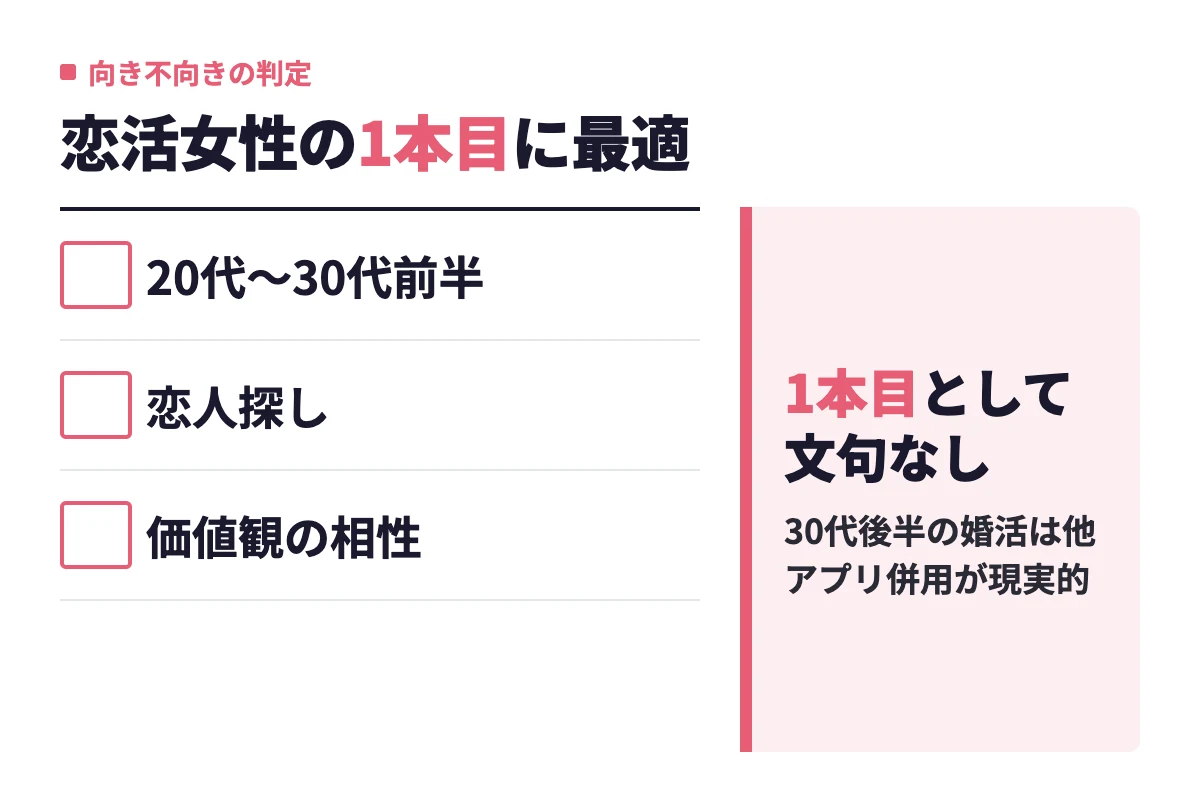
| タイプ | 判定 | 理由 |
|---|---|---|
| 20代〜30代前半で恋人を探したい | 向いている | 会員のボリュームゾーンと一致する |
| 価値観や性格の相性を重視したい | 向いている | 超性格分析と好みカードが強い |
| メッセージから会話を広げるのが苦手 | 向いている | 診断結果と共通カードが話題になる |
| 3年以内に結婚したい30代後半以降 | 向いていない | 婚活特化アプリのほうが年齢層が合う |
| 地方在住で母数を最優先したい | 向いていない | 会員数最大級のアプリとの併用が現実的 |
向き不向きは、突き詰めると年齢層と目的の一致だけです。20代〜30代前半で「まず恋愛から始めたい」なら、withは最初の1本目として文句なしの選択肢ですよ。
アプリ起動時・初回チュートリアル画面
インストールして起動しても、いきなり検索画面は出てきません。最初にチュートリアルと初期設定が挟まります。
- アプリ起動 → ロゴとキャッチコピーのスプラッシュ画面
- 「はじめる」をタップ → 登録方法の選択画面
- 登録方法を選んで認証 → 基本プロフィールの入力
- 性格診断(超性格分析)の案内
- プロフィール写真の登録案内
- チュートリアル完了 → 「さがす」画面が表示される
途中で位置情報とプッシュ通知の許可を求められます。通知はオンにしておくと、いいねやマッチングがその場でわかるので返信が速くなります。
ログイン方法ごとの初期画面の違い(LINE/Facebook/電話/Apple ID)
| ログイン方法 | 初期画面の流れ | 補足 |
|---|---|---|
| LINE | LINE連携の許可画面 → withに戻る | 友達に利用は通知されない |
| 電話番号 | 番号入力 → SMS認証コード入力 | SNSアカウント不要 |
| Apple ID | Apple IDのサインイン → 認証 | iOS端末で最速 |
| ブラウザ版のみ対応 → Facebook連携画面 | アプリ版では選べない |
「LINEで登録したら友達にバレるのでは?」という不安、めちゃくちゃ多い質問です。LINEでもFacebookでも、友達に利用が通知されることはありません。
Facebook連携はブラウザ版限定なので、アプリからだと選択肢そのものが出てこない点だけ覚えておいてください。
男性側のホーム画面・ナビゲーション構造
下部タブの構成は男女共通です。差が出るのは、各タブを開いたあとの中身のほう。
下部タブの役割
- さがす:カード形式で相手が並ぶメイン画面
- 好みカード:価値観・趣味のタグから相手を探す
- トーク:マッチング済み相手のメッセージ一覧
- いいね:自分に届いたいいねの一覧
- マイページ:プロフィール編集・足あと・各種設定
初見で迷いやすいのが「好みカード」です。普通の検索とは別軸で、タグ経由で相手とつながる仕組みになっています。
For Youでおすすめ相手が表示される画面
「さがす」まわりには、無料でいいねが送れる「For You」というページがあります。診断結果や好みカードをもとに選ばれた相手が並ぶ場所です。
最大のポイントは、ここから送るいいねが保有いいね数を消費しないこと。通常のいいねを使い切った男性でも、For You経由なら追加でアプローチできます。毎日開く価値がある画面です。
休憩モードにしたときの表示
しばらく離れたいときは、マイページの各種設定から休憩モードに切り替えられます。
- プロフィールが相手の「さがす」画面に表示されなくなる
- アカウントとトーク履歴はそのまま残る
- マイページに休憩中の表示が出る
退会と違ってデータが消えないので、「一旦止めたいだけ」の人はこちらを使ってください。
通知バッジ・お知らせ画面
各タブには赤い通知バッジが付きます。トークタブは未読メッセージ数、いいねタブは未確認のいいね数、さがすタブは新着のおすすめ相手がいるときのサインです。
画面上部のベルアイコンからは、マッチング成立・足あと・運営からのお知らせがまとめて確認できます。
「さがす」画面の表示内容と検索機能
withで一番時間を使う画面です。ここの見え方を理解しているかどうかで、マッチング率が変わります。
一覧で見えるのは、メイン写真・ニックネーム・年齢・居住地・ひとこと・オンライン状態・本人確認バッジ。
タップして初めて見えるのが、サブ写真・自己紹介文・身長・体型・職業・年収・好みカードの共通数・コミュニティです。
一覧だけで判断してスワイプする人が多いんですが、それはもったいない。共通の好みカードは詳細を開かないと見えないので、気になったら必ずタップしてください。
心理テスト・性格診断画面の見え方
withの看板機能が、この超性格分析です。協調性・社交性・勤勉性・チャレンジ力・メンタルという5つの軸で性格を分析し、相性の良い相手を紹介してくれます。
- 質問が1問ずつ表示され、あてはまる/あてはまらないを選ぶ
- 全問終わると性格タイプの結果画面が出る
- 結果はプロフィールに反映され、相手からも見える
- 相性の良い相手が「さがす」やイベントページに並ぶ
診断とイベントは、男女とも無料会員のまま参加できます。相性◎の相手に期間限定の無料メッセージ付きいいねが送れることもあるので、こまめに参加しておくとお得です。
検索条件の設定項目(無料会員・有料会員の差)
| 検索条件 | 無料会員 | 有料会員 |
|---|---|---|
| 年齢 | ○ | ○ |
| 居住地 | ○ | ○ |
| 身長 | ○ | ○ |
| 体型 | × | ○ |
| 職業 | × | ○ |
| 年収 | × | ○ |
| 休日 | × | ○ |
無料会員だと絞り込みの幅が狭くなります。年収や職業まで指定したいなら、有料会員が前提になる設計です。
好みカード機能の画面と使い方
好みカードは、価値観や趣味のタグでつながる機能です。withはこれを相手探しの軸に据えているので、登録数がそのまま出会いの数に効いてきます。
タブを開くと「アニメ好き」「カフェ巡り」「休日は家でゆっくり」といったカードがずらりと並びます。
- 好みカードタブを開く
- カテゴリ(趣味・ライフスタイル・恋愛観など)からカードを探す
- 「登録する」をタップしてプロフィールに追加
- 登録したカードがプロフィール画面に一覧表示される
検索としても優秀です。特定のカードを選ぶと、そのカードを登録している相手だけが並びます。年齢や居住地で絞るより、話が合う相手に当たる確率が高い探し方です。
共通数はプロフィールに表示されるので、多いほど「話が合いそう」と思ってもらえます。まずは10枚を目標に登録してみてください。
足あと・いいね・マッチング通知の画面表示
「誰が自分を見てくれたのか」。ここのチェックが日課になっている人、多いですよね。
足あと画面の表示と閲覧範囲
マイページの「足あと」から、自分のプロフィールを見た相手が一覧で確認できます。withは無料会員でも足あとを閲覧できるので、この点は他アプリより親切です。
- 同じ相手が1日に何度来ても、残るのは直近の1つだけ
- 表示されるのは過去1週間分
- マッチング済みの相手の足あとは表示されない
足あとをくれた相手はこちらに興味を持っている可能性が高いので、ここからいいねを送るのは効率的な動き方です。
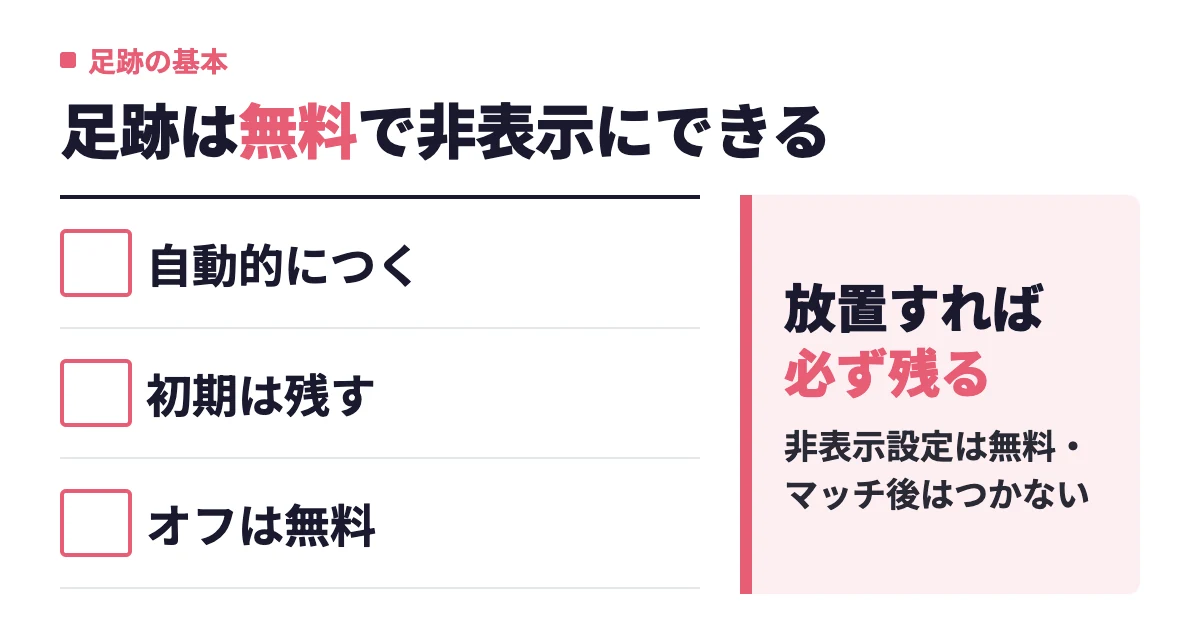
足あとを残さない設定も無料のまま可能。マイページ→各種設定→足あと設定から切り替えられます。
いいね一覧画面の見え方
「いいね」タブには、自分にいいねを送ってくれた相手が並びます。表示されるのは、メイン写真・ニックネーム・年齢・居住地と、「ありがとう」「スキップ」の2ボタン。
「ありがとう」でマッチング成立、「スキップ」で一覧から消えます。迷ったら一旦放置で構いません。
無料会員の男性には30日ごとに30回分のいいねが付与されます(最大保有100回分)。使い切ったらポイント交換か、For You・診断イベントの無料いいねを使ってください。いいねは取り消し不可なので、プロフィールを読んでから送るのが鉄則です。
マッチング成立時の画面遷移
- 「マッチングが成立しました!」のポップアップが出る
- 「メッセージを送る」ボタンが表示される
- タップするとトーク画面に遷移し、入力欄が開く
有料会員はそのまま続けられますが、無料会員だと1通目まで。返信が来ても中身は読めません。
マッチング直後は返信率が最も高いタイミングです。話しかけるなら、その日のうちに。
withのトーク画面の見え方【男性側の表示を詳しく解説】
トーク一覧には、マッチング済みの相手が最終やり取りの新しい順で並びます。各行に出るのは、丸型アイコン・ニックネーム・最新メッセージの冒頭・日時・未読バッジ。
ここが男性側の最大の関門です。無料会員だと、相手の名前は一覧に出るのに、届いたメッセージの中身が真っ白のまま。「返信が来ている」件数だけがわかって、内容は読めません。
個別トーク画面で使える機能
- メッセージ入力欄(画面下部)
- 写真送信アイコン(入力欄の横)
- 通話ボタン(画面右上)
- 相手のプロフィール表示(上部のアイコンをタップ)
- 通報・ブロック・非表示(右上のメニュー)
合わない相手や危ない相手に当たったら、右上のメニューから遠慮なく対処してください。
1通目のメッセージは審査対象
意外と知られていませんが、withの1通目は審査を通ります。LINE IDや電話番号を書くと否認されてメッセージごと消えます。
早く連絡先を交換したい気持ちはわかります。ただ、序盤でこれをやると業者扱いされて既読スルーコースなので、何往復かしてからにしてください。
withの通話画面の見え方と操作方法
with通話は、電話番号やLINEを交換せずに音声・ビデオ通話ができる機能です。
利用条件は3つ。
- 有料会員であること
- 本人確認が完了していること
- 相手とのメッセージが5往復以上あること
この3つが揃って初めて通話ボタンが有効になります。追加料金はかからず、月額の範囲内で使えます。
通話は音声のみでスタートし、合意があれば途中でビデオに切り替える流れです。画面には相手の写真または映像、経過時間、ミュート、カメラ切り替え、終了ボタンが並びます。
時間は1回30分・1日合計2時間まで。毎朝午前4時にリセットされるので、話し足りなければかけ直せば大丈夫です。ビデオをオンにすると即座に映像が相手に届くので、身支度を整えてから切り替えてくださいね。
無料会員と有料会員で画面表示はどう変わる?(男性)
無料のままでも登録・検索・いいね・1通目までは進めます。ただ、そこから先の壁が高い。
無料会員の画面で遭遇する制限はこの4つです。
- トーク画面:届いたメッセージが真っ白。入力欄には有料登録の案内
- 相手のいいね数:「?」マークで非公開
- プロフィール閲覧時:画面下部に有料プランのバナー
- 検索条件:体型・職業・年収などがグレーアウト
課金の前に本人確認が必須という点も覚えておいてください。ここを飛ばすと、そもそも有料会員になれません。
有料プランに登録すると、変化はその場で反映されます。
- メッセージが無制限に送れる(入力欄のロック解除)
- 真っ白だったメッセージの中身が読める
- 相手のいいね数が見える
- 検索条件のグレーアウトが解除される
- 有料誘導バナーが消える
料金はWeb版(ブラウザ)の場合、以下のとおりです(税込・2026年8月時点)。
| プラン | 月あたりの料金 |
|---|---|
| 1ヶ月 | 3,600円 |
| 3ヶ月 | 3,000円 |
| 6ヶ月 | 2,217円 |
| 12ヶ月 | 1,833円 |
同じプランでも、App StoreやGoogle Play経由だと手数料が上乗せされて高くなります。普段の利用はアプリ、課金だけブラウザから。これだけで数千円変わります。
期間はコスパと現実性のバランスで3ヶ月がおすすめです。1ヶ月で結果を出す人は少数派ですし、いきなり6ヶ月は途中でダレやすいので。
トーク画面から相手が消えた?原因別の表示の違い
「さっきまでやり取りしてた相手が一覧から消えた」。withを使っていると一度は起きる現象です。原因は3つあり、表示で見分けられます。
| 原因 | 一覧での見え方 | メッセージ履歴 |
|---|---|---|
| 相手が退会 | 一覧から完全に消える | 履歴ごと消える |
| ブロックされた | 相手だけ一覧から消える | 消える |
| 3ヶ月自動削除 | 一覧には残る | 履歴だけ空になる |
相手が退会した場合は、アカウントも履歴も完全に消滅します。送信も閲覧もできません。
ブロックされた場合も、その相手だけが一覧から消えます。表示上は退会とほぼ同じ挙動なので、どちらか完全に見分けるのは難しい仕様です。これはブロックした側のプライバシーを守るための設計なので、深追いしないほうが精神衛生上いいです。
3つ目が意外と知られていないケース。最後のメッセージから3ヶ月やり取りがないと、トーク履歴だけが自動削除されます。相手は一覧に残ったまま、過去のメッセージが空になっている状態です。長らく放置していた相手なら、退会でもブロックでもなくこれが原因である可能性が高いですよ。
男性の行動は女性側にどう通知されている?
自分の動きが相手の画面にどう出るか。これを知っておくと、送るタイミングが変わります。
| あなたの行動 | 女性側への表示 |
|---|---|
| プロフィールを閲覧 | 足あと一覧に表示される |
| いいねを送信 | いいね一覧に表示+プッシュ通知 |
| メッセージを送信 | トーク一覧に表示+プッシュ通知 |
| メッセージを既読にする | 相手が既読を確認できる(VIP時) |
| 通話を発信 | 着信画面が表示される |
足あとは相手に見えています。「何度も見に行ってるのにいいねは送らない」という行動は、そのまま相手に伝わるということです。気になるなら足あとで止めず、いいねまで進んでください。
女性のスマホに届くプッシュ通知は次の3種類です。
- 「○○さんからいいねが届きました」
- 「○○さんからメッセージが届きました」
- 「○○さんとマッチングが成立しました」
メッセージの冒頭が通知に出ることがあるので、最初の一文は勝負どころ。「はじめまして」だけだと、その時点で興味を持たれません。相手のプロフィールに触れた一文を頭に置いてください。
iOS版とAndroid版で画面表示に違いはある?
基本のレイアウトと機能に大きな差はありません。細かい違いは3つだけです。
- 課金導線:iOSはApp Store、AndroidはGoogle Play経由。ボタンのデザインが微妙に違う
- 料金:決済経路で月額が変わり、Web版が最も安い
- 通知:OSの設定に依存するため、Androidのほうがカスタマイズが細かい
料金差だけは無視できないので、課金はブラウザ版から進めるのが得策です。
退会画面の操作手順とその後の表示
退会ボタンは、いいねやメッセージのボタンほど目立つ場所にはありません。設定の奥に配置されているので、順を追って進めてください。
- マイページを開く
- 「各種設定」をタップ
- 下にスクロールして「お問い合わせ」または「ヘルプ」の項目へ
- 「退会手続き」を選択
- 退会理由のアンケートに回答
- 注意事項の確認画面で内容をチェック
- 「退会する」をタップして完了
退会するとプロフィール・メッセージ・いいね・ポイントがすべて消えます。有料期間が残っていても復元できないため、課金中の人は更新日を確認してから進めてください。
自分が退会すると、やり取りしていた相手の画面からはアカウントもトーク履歴も完全に消えます。前の章の「相手が退会した場合の表示」を、今度は自分が相手に見せる形です。
区切りをつけたい相手がいるなら、一言送ってから退会するのが丁寧ですね。「まだ迷っている」段階なら、データが残る休憩モードのほうが合っています。
withの男女別の画面でよくある疑問Q&A
マッチング後に足あとはつく?
つきません。マッチング済みの相手のプロフィールは何度見ても足あとが残らない仕様です。メッセージの話題探しに何度でも見返して大丈夫ですよ。
いいねを送った後、画面はどう変わる?
相手のプロフィール画面の「いいね」ボタンが「いいね済み」に変わります。
- 取り消しはできない(一度送ったら戻せない)
- 相手には「○○さんからいいねが届きました」と通知される
- 相手が「ありがとう」を返すとマッチング成立
- マッチングしなかった場合、こちらに通知は来ない
女性側の画面にも有料誘導は出る?
出ません。女性はメッセージもいいね一覧も無料で開けるため、機能を止められる場面がそもそもないからです。表示されるのはVIPオプションの案内くらいで、閉じればそのまま使い続けられます。
マッチング直後、最初のメッセージまでの流れは?
- マッチング成立のポップアップが表示される
- 「メッセージを送る」をタップ
- トーク画面の入力欄にテキストを入力
- 送信ボタンをタップして完了
無料会員の男性が送れるのは1通目のみ。返信の中身を読むにも2通目を送るにも有料登録が必要です。
1通目に入れると返信率が上がるのは、挨拶・いいねへのお礼・相手のプロフィールに触れた一文の3点。テンプレ文は簡単に見抜かれるので、好みカードや自己紹介から拾った具体的な話題を必ず1つ混ぜてください。連絡先の記載は審査で否認されるので、そこだけは絶対に避けてくださいね。
まとめ|男性側と女性側の画面差を知れば無駄な不安が減る
- 男女の画面差の正体は課金構造。男性側にだけ有料誘導と機能制限が付く
- 男性は無料だと届いたメッセージが真っ白。読むには有料会員が必要
- 女性は月額完全無料。課金要素はVIPオプション(月2,900円・税込/Web版・2026年8月時点)とポイントのみ
- 女性側の画面はいいね一覧もメッセージもぼかしなしで全開放
- 好みカード・For You・心理テストは男女とも無料で使えて、いいねの節約になる
- 男性会員の中心は20代〜30代前半。婚活目的の30代後半は他アプリとの併用が現実的
- サクラはいないが業者はいる。連絡先を急ぐ相手は即ブロックでいい
- トーク相手が消える原因は退会・ブロック・3ヶ月自動削除の3つ
- 男性が課金するならWeb版が最安
画面の仕組みが分かっていれば、余計な課金も余計な落ち込みもしなくて済みます。男性はまず無料で全体像をつかんでから、「この人とちゃんと話したい」と思える相手が現れたタイミングで課金する。女性は写真と好みカードを埋め切ってから走り出す。この順番が、遠回りしない使い方です。