
withの登録、実際にやってみると最短2分で終わります。ただ、登録方法を間違えると後から変更できないんですよね。だからこそ、自分に合った方法をこの記事で確認してから始めてください。
登録方法4パターンの手順、登録できないときの原因と対処法、登録後にやるべき初期設定まで、全部まとめて解説していきます。
withの新規登録方法は4種類|おすすめはLINE登録
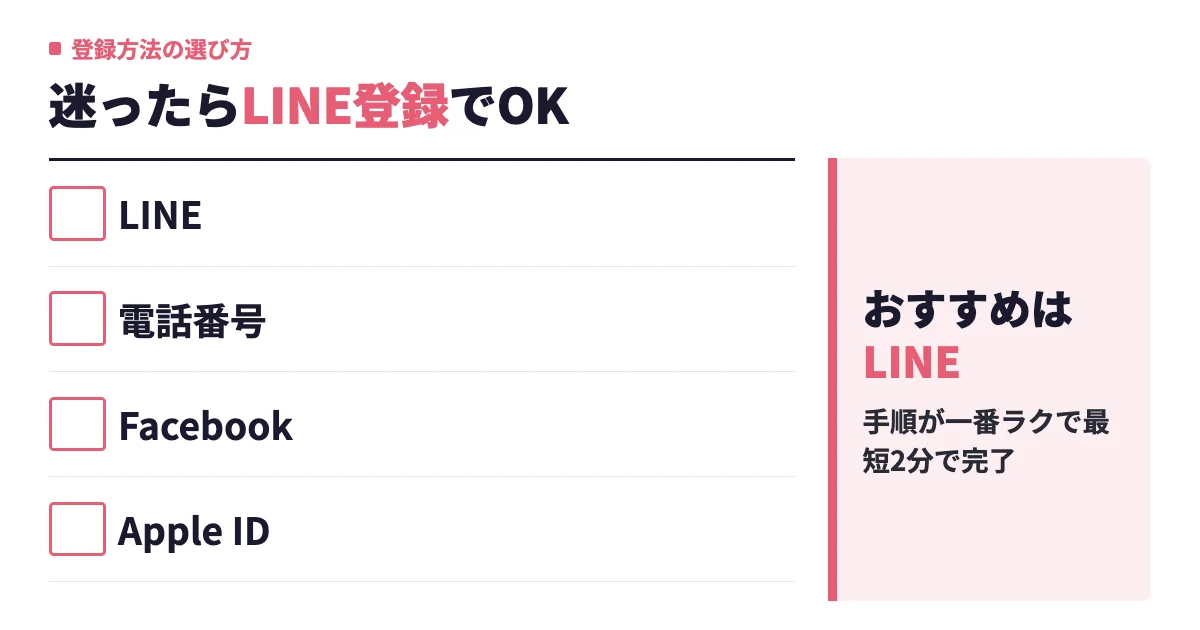
withの新規登録方法は、LINE・電話番号(SMS認証)・Facebook・Apple IDの4種類です。
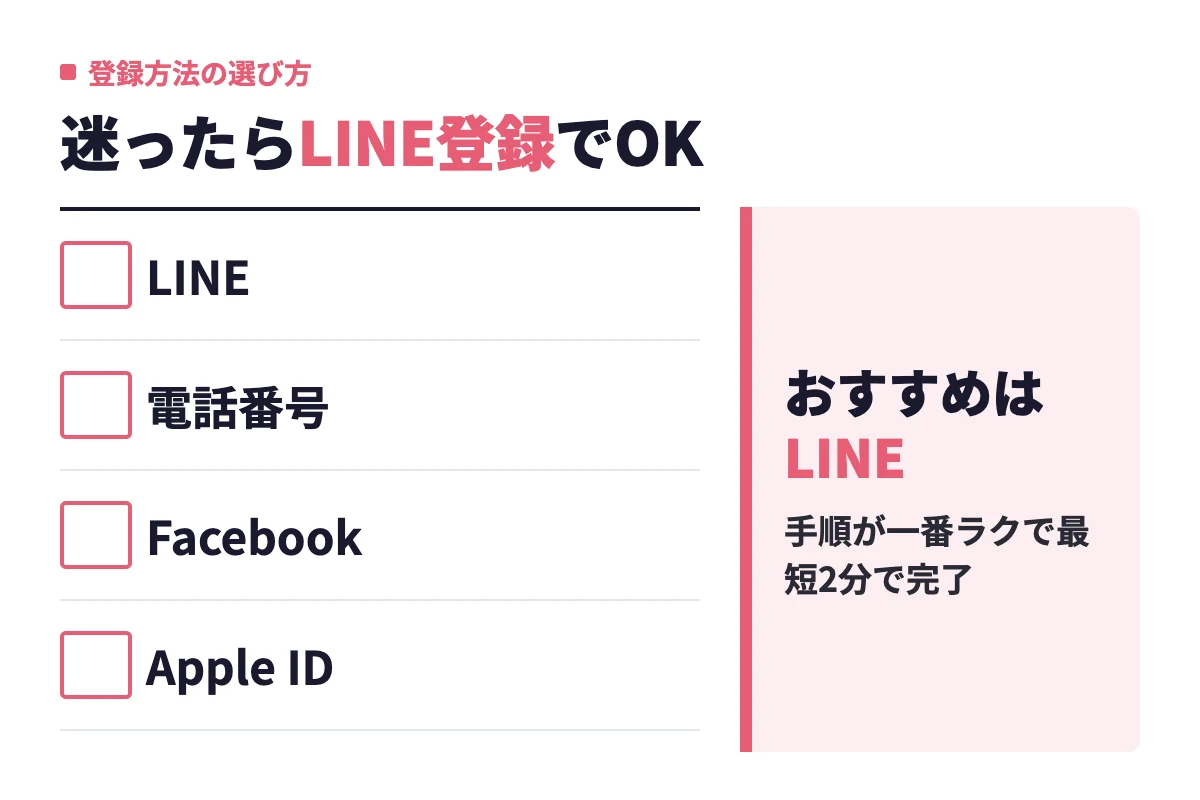
一番おすすめはLINE登録。理由はシンプルで、ほぼ全員がLINEを持ってるから手順が一番ラクなんです。
それぞれの特徴をまとめますね。
| 登録方法 | 対応端末 | 手軽さ | 備考 |
|---|---|---|---|
| LINE | iPhone / Android | ★★★ | 最も簡単。おすすめ |
| 電話番号(SMS) | iPhone / Android | ★★☆ | SNS連携が嫌な人向け |
| Androidのみ | ★★☆ | iPhoneでは選択不可 | |
| Apple ID | iPhoneのみ | ★★☆ | Appleユーザー限定 |
特にこだわりがなければ、LINEで始めるのが一番スムーズですよ。
では、4パターンすべての手順を順番に見ていきましょう。
LINEで登録する手順
LINE登録は4ステップで完了します。
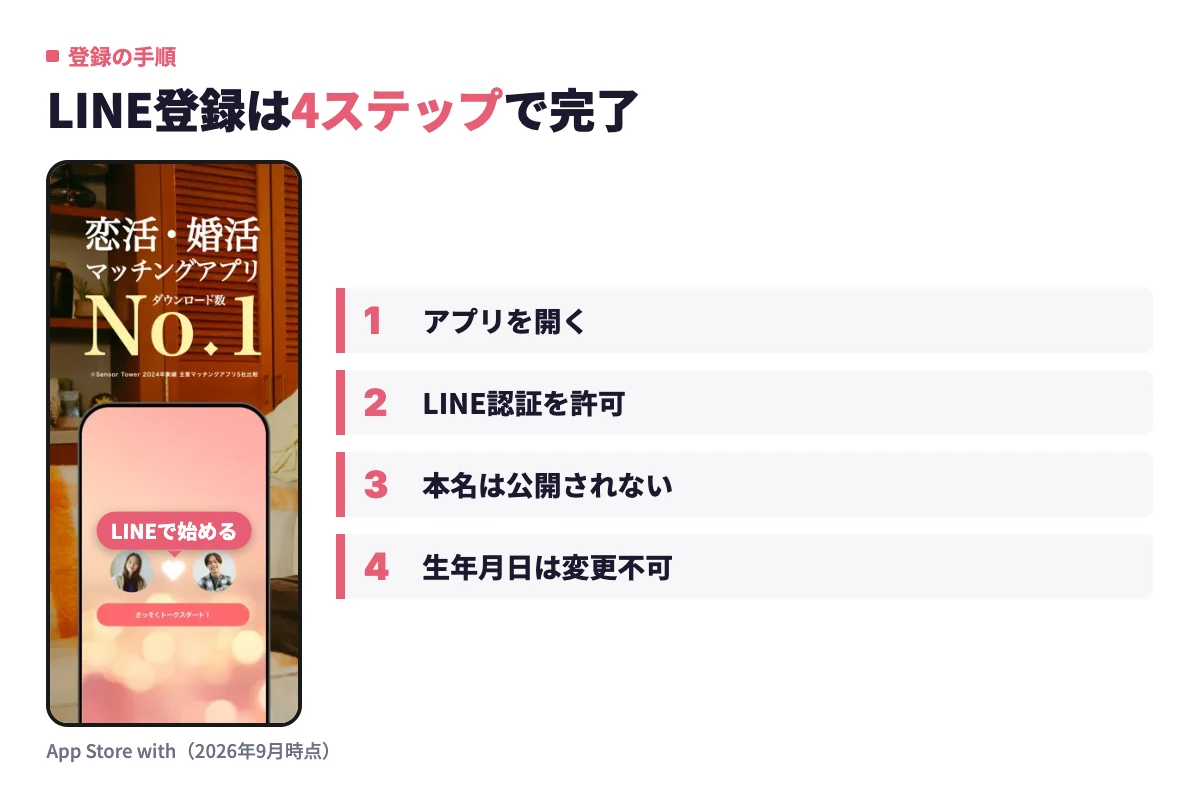
- withアプリをインストールして開く — App StoreまたはGoogle Playで「with」と検索してダウンロード。アプリを開くと登録画面が表示されます。
- 「LINEで始める」をタップ — 登録方法の選択画面で「LINEで始める」を選んでください。LINEアプリが起動して認証画面に切り替わります。
- LINEの認証を許可する — 「許可する」をタップするだけ。LINEに登録している名前が連携されますが、withのプロフィールに本名が公開されることはありません。ニックネームは後から自分で設定できます。
- 基本プロフィールを入力する — 性別・生年月日・居住地など基本情報を入力していきます。ここで入れた生年月日は後から変更できないので、間違えないように注意してくださいね。
これで登録完了。ほんとにあっという間です!
電話番号(SMS認証)で登録する手順
「SNSのアカウントを連携したくない」という人は、電話番号登録が合ってます。
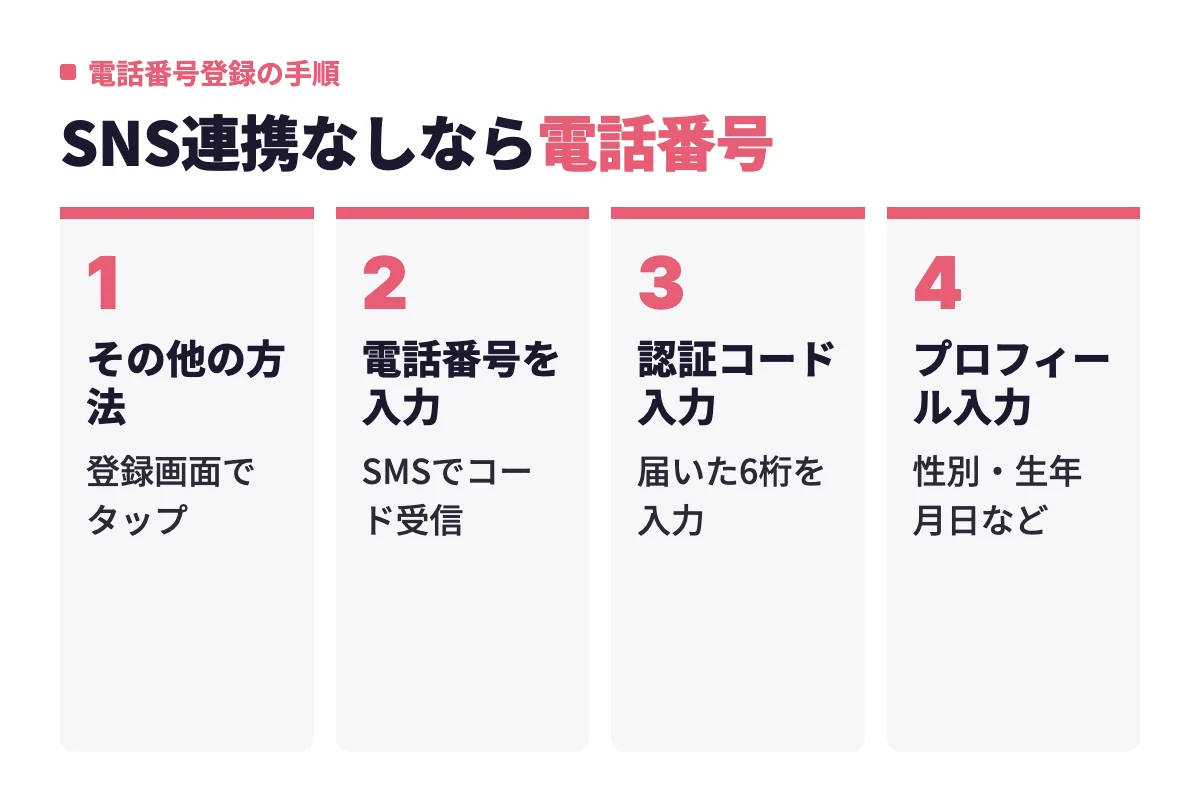
- 登録画面で「その他の方法で始める」をタップ — LINE登録のボタンの下に小さく表示されています。そこから「電話番号で始める」を選択。
- 電話番号を入力してSMS認証コードを受け取る — 自分のスマホの番号を入力すると、SMSで6桁の認証コードが届きます。
- 認証コードを入力 — 届いた6桁のコードをそのまま入力すれば認証完了です。
- 基本プロフィールを入力 — あとはLINE登録と同じ流れ。性別・生年月日・居住地を入力して完了です。
⚠️ 格安SIMでSMSオプションを付けていない場合、認証コードが届きません。そのときはLINE登録に切り替えてください。
Facebookで登録する手順
Facebook登録はAndroidユーザー限定です。iPhoneのwithアプリでは、そもそもFacebook登録の選択肢が表示されません。
- 「Facebookで始める」をタップ — 登録画面からFacebook連携を選択します。
- Facebookにログインして認証を許可 — Facebookアプリまたはブラウザが開くので、ログインして「続ける」をタップ。
- 基本プロフィールを入力して完了 — 性別・生年月日・居住地を入力すれば登録完了です。
Facebook連携の大きなメリットは、Facebook上の友達が自動的にwithの検索結果から除外されること。知り合いにバレたくない人には、地味にありがたい機能ですよね。
ただし、Facebookの交際ステータスが「交際中」や「既婚」になっていると登録できません。これについては、後の「登録できない場合の原因と対処法」で詳しく触れますね。
Apple IDで登録する手順(iOS限定)
iPhoneユーザーは、Apple IDでの登録も選べます。プライバシーを重視する人に向いている方法ですよ。
- 「Appleで始める」をタップ — 登録画面でApple IDの選択肢を選びます。
- Face ID(またはパスコード)で認証 — Apple IDの認証が求められるので、Face IDやTouch IDで承認します。
- メールアドレスの共有設定を選ぶ — 「メールを非公開」を選ぶと、Apple側がランダムなメールアドレスを生成してwithに渡してくれます。本来のメールアドレスを知られたくない人はこちらを選んでください。
- 基本プロフィールを入力して完了 — 性別・生年月日・居住地を入力すれば登録完了です。
注意点として、万が一withのアカウントを復元したいとき、Apple IDとの紐づけを忘れていると面倒なことになります。登録に使ったApple IDは覚えておいてくださいね!
登録前に知っておくべき3つの注意点
withに登録する前に、これだけは押さえておいてほしいことが3つあります。知らずに始めて「えっ?」とならないように、確認しておきましょう。
18歳未満・高校生は登録できない
withは18歳以上かつ高校生でない人だけが利用できます。
18歳の誕生日を迎えていても、高校在学中はNG。これはwithに限った話ではなく、マッチングアプリ全般のルールです。出会い系サイト規制法で決まっているので、例外はありません。
会員登録自体は男女ともに無料
「登録するだけでお金かかるんじゃ……」と心配している人、安心してください。withの会員登録は男女ともに完全無料です。
- 女性:そのまま無料でほぼすべての機能を使える
- 男性:プロフィール閲覧やいいね送信は無料。メッセージのやり取りには有料プランが必要
まずは無料で登録して、どんな人がいるか眺めてみるのが正解です。課金するかどうかは、中を見てから決めれば大丈夫ですよ!
SNS連携しても友達にバレない?
これ、withの登録で一番多い不安ですよね。わかります。
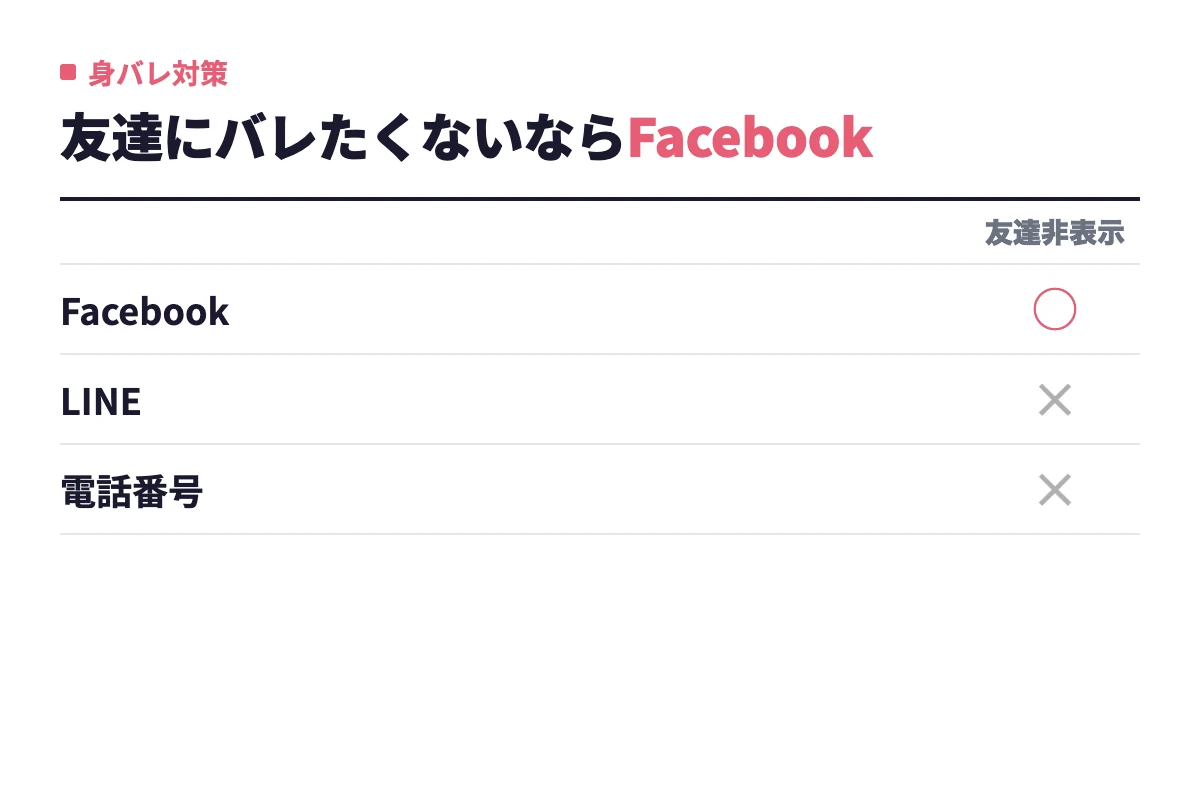
でも安心してください。LINE連携してもFacebook連携しても、SNS上に「withを始めました!」みたいな投稿は一切されません。断言します。
さらにFacebook連携の場合は、Facebook上の友達がwithの検索結果から自動的に非表示になります。
LINE連携や電話番号登録だとこの機能がないので、知り合いに見つかるのが心配な人は「プライベートモード」(有料オプション)を使ってみてください。検索結果に表示されなくなりますよ。
withの年齢確認(本人確認)の流れ
withに登録しただけでは、まだメッセージのやり取りはできません。年齢確認(本人確認)を済ませて初めて、メッセージ機能が解放されるんです。
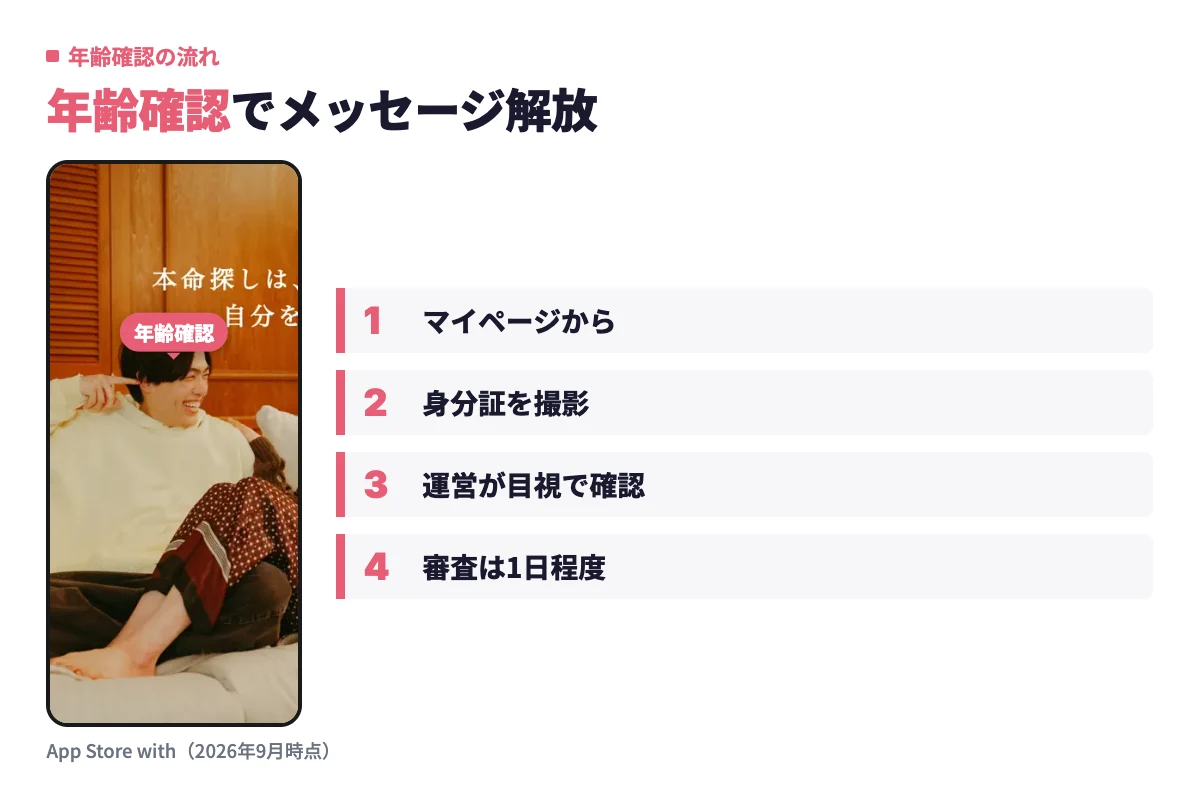
手順は3ステップです。
- マイページから「年齢確認」をタップ
- 身分証の写真を撮影してアップロード
- 審査完了を待つ(運営が目視で確認するため、1日程度かかることがあります)
年齢確認で使える身分証の一覧
使える身分証は以下の通りです。
| 身分証 | 利用可否 |
|---|---|
| 運転免許証 | ○ |
| パスポート | ○ |
| マイナンバーカード(表面のみ) | ○ |
| 健康保険証 | ○(生年月日が確認できればOK) |
| 学生証 | × |
| 社員証 | × |
一番スムーズなのは運転免許証です。写真付きで生年月日もはっきり見えるので、審査が最速で通りますよ。
身分証が悪用されないか不安な人へ
「マッチングアプリに身分証を出すのって怖い……」と思う気持ち、わかります。僕も最初はそうでした。
でもwithの年齢確認で提出した身分証は、生年月日と書類の種類の確認にだけ使われます。健康保険証など個人番号がある書類は、番号部分を隠して提出すれば大丈夫です。
そもそも年齢確認は、国の法律で義務付けられているもの。むしろ年齢確認がないマッチングアプリのほうが危険なんですよね。ちゃんと確認を求めてくるwithは信頼できますよ!
withに登録できない場合の原因と対処法
「手順通りにやったのに登録できない!」という場合、原因はだいたい以下のパターンに絞られます。
18歳未満・高校生である
前述の通り、18歳以上かつ高校生でないことが登録条件です。生年月日で18歳未満と判定されると、登録画面から先に進めません。
⚠️ 年齢を偽って登録するのは利用規約違反で、発覚すると強制退会になります。
電話番号が既に使われている(重複登録)
以前withに登録したことがある場合、同じ電話番号やSNSアカウントで新規登録しようとすると「すでにアカウントが存在します」とエラーになります。
withは1人につき1アカウントのルールです。
- 以前のアカウントが残っている場合 → 新規登録ではなくログインを試す
- どうしても新しく始めたい場合 → 以前のアカウントを退会してから再登録する
Facebookの交際ステータスが「交際中」「既婚」になっている
Facebook連携で登録しようとしている人に多いケースです。
Facebookの交際ステータスが「交際中」「既婚」「婚約中」などになっていると、withは登録を弾きます。
対処法は以下の通りです。
- Facebookの「プロフィール」→「基本データ」→「交際関係」を開く
- 交際ステータスを「独身」または「未設定」に変更する
- ステータスの公開範囲を「自分のみ」にしておけば、Facebook上の友達に変更は通知されない
- 変更後、再度withに登録する
SMS認証コードが届かない
電話番号登録で認証コードが届かない場合、以下を確認してください。
- 電話番号の入力ミスがないか(ハイフンは不要)
- 格安SIMでSMSオプションが有効になっているか
- SMSの受信拒否設定がオンになっていないか
- 機内モードになっていないか
これらを確認しても届かないなら、LINE登録に切り替えるのが手っ取り早いです。
退会後1ヶ月以内に再登録しようとしている
withを退会してすぐに再登録しようとすると、退会から1ヶ月程度は再登録できません。
これは、短期間で退会と再登録を繰り返して「新規会員」のラベルを悪用する行為を防ぐための仕組みです。対処法はシンプルに「1ヶ月待つ」しかありません。
アプリやOSのバージョンが古い
意外と見落としがちですが、アプリやスマホのOSが古いと、エラーで登録できないことがあります。
- withアプリを最新版にアップデートする
- iOSまたはAndroid OSを最新版にアップデートする
- それでもダメならアプリを一度削除して再インストールする
登録後にやるべき5つの初期設定
withに登録できたら、すぐにやってほしいことが5つあります。ここを手抜きすると、マッチ率が本当に下がるんです。登録しただけで満足しないでくださいね!
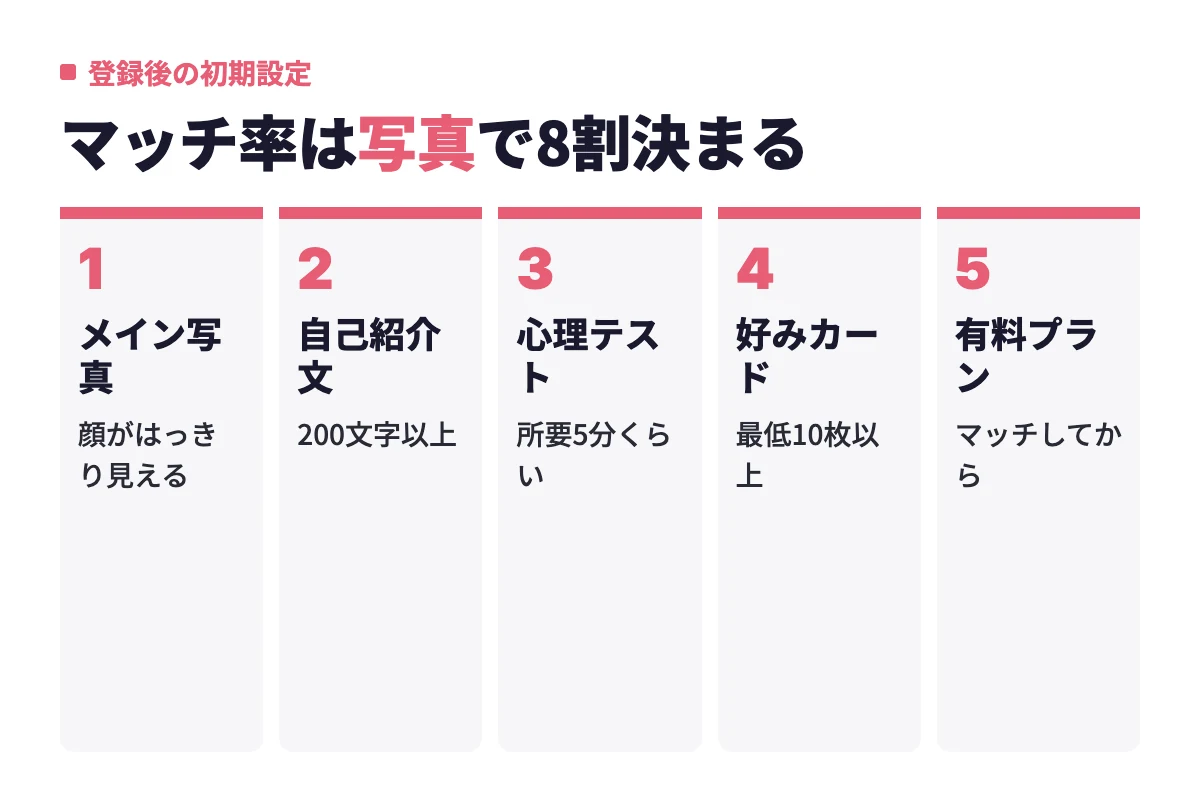
1. メイン写真を設定する
ぶっちゃけ、これが一番大事です。プロフィール写真でマッチ率の8割が決まると言っても過言じゃありません。
withでは最大10枚の写真を設定できますが、最優先はメインの1枚目。以下のポイントを押さえてください。
- 顔がはっきり見える(マスクやサングラスNG)
- 自然な笑顔
- 他撮り風の写真(自撮りのドアップは避ける)
- 明るい場所で撮影されたもの
⚠️ 風景写真や食べ物の写真をメインに設定している人を見かけますが、まずスルーされます。顔がわかる写真を必ず設定してください。
2. 自己紹介文を書く(200文字以上が目安)
自己紹介文は最低でも200文字以上書いてください。空欄のままだと「この人、本気じゃないな」と思われてスルーされちゃいます。
書くべき内容は、この4つ。
- 仕事の簡単な説明(職種レベルでOK)
- 休日の過ごし方・趣味
- withを始めた理由(軽い感じで)
- どんな関係を求めているか
堅くなりすぎず、でもふざけすぎず。「カフェ巡りが好きです。おすすめの店があったら教えてください!」くらいの温度感がちょうどいいですよ。
3. 心理テスト・性格診断を受ける
ここがwithの最大の武器です。withは心理学をベースにしたマッチングが売りなので、性格診断を受けておくと相性の良い相手が優先的に表示されるようになります。
登録直後にいくつかの診断が用意されているので、全部やっておいてください。所要時間は5分くらいですよ。
診断結果はプロフィールに表示されるので、それがきっかけで「診断結果似てますね!」とメッセージが来ることもあります。しかも無料。やらない理由がないですよね。
4. 好みカードを設定する(最低10枚)
好みカードは、自分の趣味や価値観を登録する機能です。「映画好き」「猫派」「旅行が趣味」みたいなカードを選んでいく仕組みですね。
最低でも10枚以上は設定しておきましょう。好みカードが多いほど、共通点のある相手とマッチしやすくなるんです。
おすすめの設定カテゴリはこちら。
| カテゴリ | 例 |
|---|---|
| 趣味 | 映画鑑賞、カフェ巡り、料理 |
| 音楽 | J-POP、洋楽、ライブ好き |
| 食 | ラーメン好き、お酒好き、甘党 |
| ライフスタイル | インドア派、朝型、ペット飼いたい |
| 恋愛観 | まずは友達から、一緒にいて落ち着く人がいい |
相手のプロフィールにも好みカードが表示されるので、メッセージのきっかけにもなります。「この映画好きなんですか?」と自然に話を振れるのは大きいですよね。
5. 男性は有料プランへの加入タイミングを知っておく
男性の場合、無料会員のままだとマッチした相手にメッセージを送れません。じゃあいつ課金するのがベストか?
答えは「気になる相手とマッチしてから」です。登録直後にいきなり課金するのはもったいない。まずは無料でプロフィールを整えて、いいねを送って、マッチが成立してから有料プランに切り替えるのが賢いやり方ですよ。
料金の目安はこんな感じです。
| プラン | 月あたり料金(税込) |
|---|---|
| 1ヶ月 | 3,600円/月 |
| 3ヶ月 | 3,000円/月 |
| 6ヶ月 | 2,217円/月 |
| 12ヶ月 | 1,833円/月 |
長く使うほど月あたりの料金は下がっていきます。コスパ重視なら3ヶ月プランがバランスいいですよ。1ヶ月だと短すぎるし、いきなり12ヶ月はハードルが高いですからね。
withへのログイン方法
登録が完了したら、次からはログインするだけ。基本的にはアプリを開けば自動ログインされますが、端末を変えたときやログアウトしたときのために、手順を押さえておきましょう。
各認証方法でのログイン手順
ログイン方法は、登録時に使った認証方法と同じものを選ぶだけです。
| 登録方法 | ログイン手順 |
|---|---|
| LINE | 「LINEでログイン」→ LINEの認証を許可 |
| 電話番号 | 「その他の方法でログイン」→ 電話番号入力 → SMS認証 |
| 「Facebookでログイン」→ Facebook認証を許可 | |
| Apple ID | 「Appleでログイン」→ Face ID / パスコードで認証 |
⚠️ 登録時と違う方法でログインしようとすると、新規登録扱いになってしまいます。LINEで登録したなら、ログインもLINEで。ここは要注意です。
ログインできない場合の対処法
ログインできないときは、以下を順番に試してみてください。
- アプリを最新版にアップデートする
- スマホを再起動する
- Wi-Fiが不安定なときはモバイル回線に切り替える
- 登録時と同じ認証方法を使っているか確認する
- X(旧Twitter)で「with ログインできない」と検索して、サーバー障害が起きていないかチェック
これでも解決しない場合は、withアプリ内の「お問い合わせ」から運営に連絡してください。
withの新規登録に関するよくある質問
最後に、withの新規登録でよく聞かれる質問をまとめておきますね。
Q. 保険証で年齢確認はできる?
はい、できます。ただし保険証には顔写真がないので、生年月日が確認できる面をしっかり撮影してください。記号や番号は隠してもOKです。
Q. 登録後に年齢(生年月日)は変更できる?
できません。登録時に入力した生年月日は変更不可です。間違えた場合は一度退会して再登録するしかないので、最初の入力は慎重にいきましょう。
Q. 退会(解約)はすぐにできる?
はい、いつでも退会できます。ただし有料プランに加入している場合、退会しても日割り返金はされません。有料期間が終わるタイミングで退会するのが、無駄がなくていいですよ。
Q. Web版(ブラウザ版)からも新規登録できる?
できます。withはアプリだけでなく、ブラウザからも登録可能です。ただし、アプリ版のほうがプッシュ通知を受け取れて便利なので、登録後はアプリを入れておくのがおすすめです!
Q. 複数のアカウントを作れる?
作れません。1人1アカウントのルールです。複数アカウントが発覚すると強制退会になるので、絶対にやめてくださいね。
まとめ|withの登録は2分で完了。迷ったらLINE登録でOK
withの新規登録は、LINE連携なら2分で完了します。
登録方法は4種類ありますが、迷ったらLINE登録を選んでおけば間違いありません。SNS連携しても友達にバレることはないので、安心してくださいね。
登録後にやることをおさらいしておきます。
- 年齢確認(本人確認)を済ませる
- メイン写真を設定する
- 自己紹介文を200文字以上で書く
- 心理テスト・性格診断を全部受ける
- 好みカードを10枚以上設定する
特に写真と性格診断は、マッチ率に直結するので手を抜かないこと。ここだけは徹底してください。
withは心理学ベースで相性の良い相手を見つけられるアプリなので、内面を重視して出会いたい人にはぴったりです。まずは無料で登録して、中を覗いてみてください。行動した人から出会いは始まりますよ!