
タップルのアイコンをタップ。画面が真っ白のまま、10秒経っても何も出てこない。あるいは一瞬だけ画面が見えて、スッとホームに戻される。
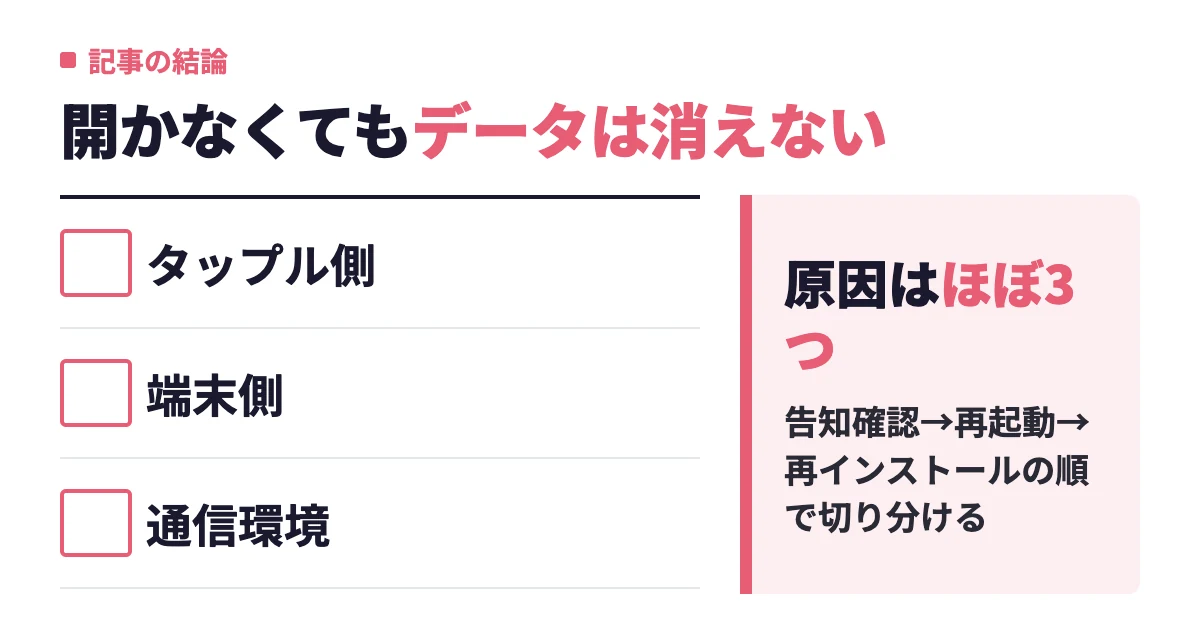
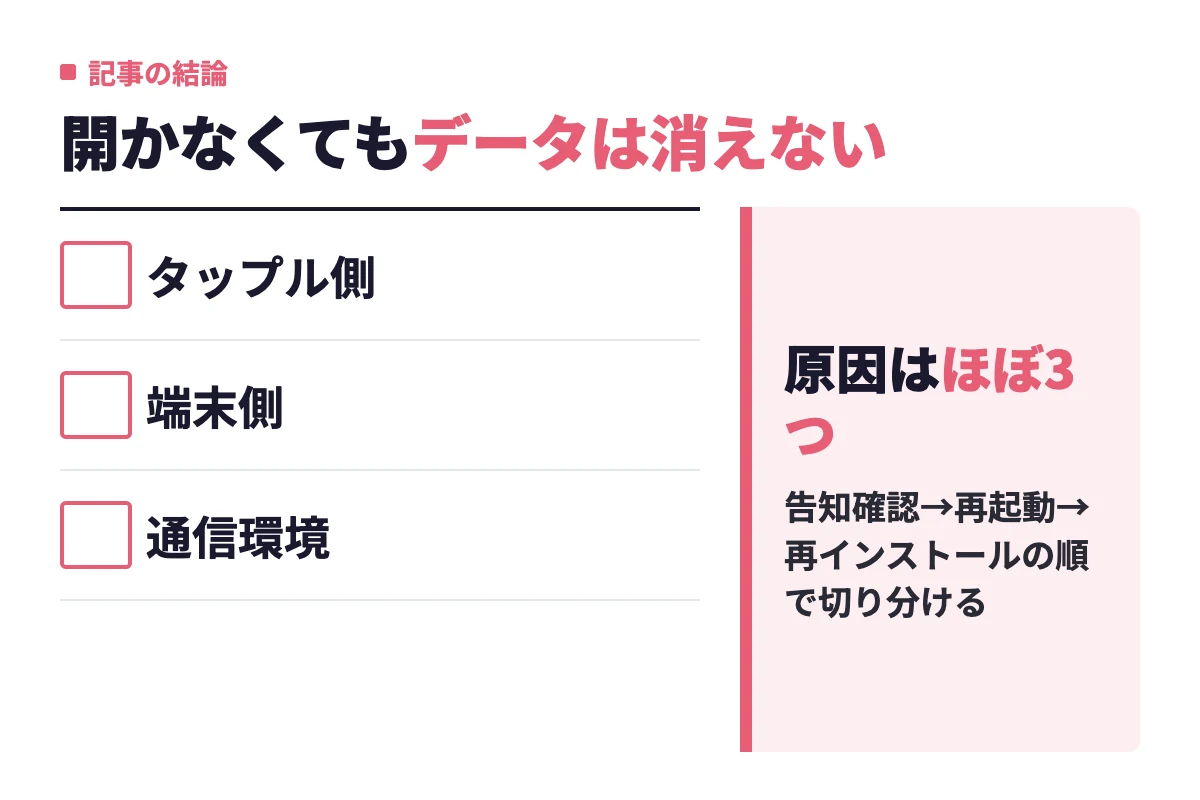
タップルが開かない・真っ白になる原因は、ほぼ3つに絞れます。①タップル側の一時的な不具合やメンテナンス、②端末側のキャッシュ・ストレージ・OS、③通信環境。そしてマッチングもメッセージも、この症状では消えていません。
僕は恋活用にタップルを入れっぱなしにしていて、これまで白画面に4回、ログインエラーに2回ぶつかっています。そのたびに切り分けてきた手順を、症状別・OS別に整理しました。ログイン方式ごとのエラーの違い、二要素認証コードが届かないときの対処、課金中に開かなくなったときの二重課金の確認、再インストールで消えるもの・消えないもの、問い合わせ文のテンプレまで書きます。
タップルが開かない・真っ白になったら、まず3分でやること
タップルが開かない・真っ白なとき、最初の3分でやることは3つだけです。しかも順番が決まっています。この順番を間違えると、直るものも直らなくなります。
| 順番 | やること | 所要時間 | リスク |
|---|---|---|---|
| 1 | 公式X・お知らせで障害/メンテ告知を確認 | 30秒 | なし |
| 2 | 機内モードON/OFF+端末再起動 | 2分 | なし |
| 3 | 再インストール | 5分 | ログインできなくなる可能性あり |
いきなり3番から手を出す人が本当に多い。でも1と2はノーリスクで、僕が遭遇した「開かない」も、大半はこの2つで片づいています。
①公式Xとお知らせで不具合・メンテナンス告知を確認する
自分のスマホをいじる前に、タップル側で何か起きていないかを見る。これが最速です。
タップルは定期的にシステムメンテナンスを実施していて、期間中はアプリの機能が制限されることがあります。メンテナンスの日時は、公式サイトや公式X(旧Twitter)アカウントで事前に告知されるケースがあります。
実際、タップル公式X(@tapple_official)は2021年6月24日に「【不具合発生のお知らせ】現在、サービスの一部が繋がりにくくなっております」と投稿したことがあります。運営側の不具合で繋がらないケースは、過去に実在するわけです。
ここに告知が出ていたら、あなたのスマホは何も悪くありません。再起動も再インストールも不要です。
②機内モードON/OFFと端末の再起動
告知がなかったら次はこれ。順番はこうです。
- コントロールセンター(クイック設定)から機内モードをONにして5秒待つ
- 機内モードをOFFに戻す
- それでもダメなら端末の電源を完全に落として再起動
- Wi-Fiと5G(4G)を切り替えて、もう一度タップルを起動
機内モードの切り替えは、通信を掴み直させる操作です。タップル側で表示される「通信環境の良い場所で再度お試しください」「通信に失敗しました」は、この操作だけで消えることがよくあります。
再起動はメモリを一度クリアにしてくれるので、複数アプリを開きっぱなしにしてメモリ不足になっているケースにも効きます。
③再インストールは最後の手段(先にID・ログイン方法を確認)
再インストール自体は有効です。ただし、やる前に必ず確認しておくことがある。
僕の端末でログイン画面を開くと、LINE・Google・Appleの連携ログインと、メールアドレス認証の入り口が並んでいます。アプリを消すと、次に開いたときにこのログイン画面が出る。ここで「自分がどれで登録したか思い出せない」となると詰みます。
タップルIDは、アプリ内の設定メニューにあるアカウント設定から確認できます。アプリが開ける状態なら、消す前に必ずスクショを撮っておいてください。
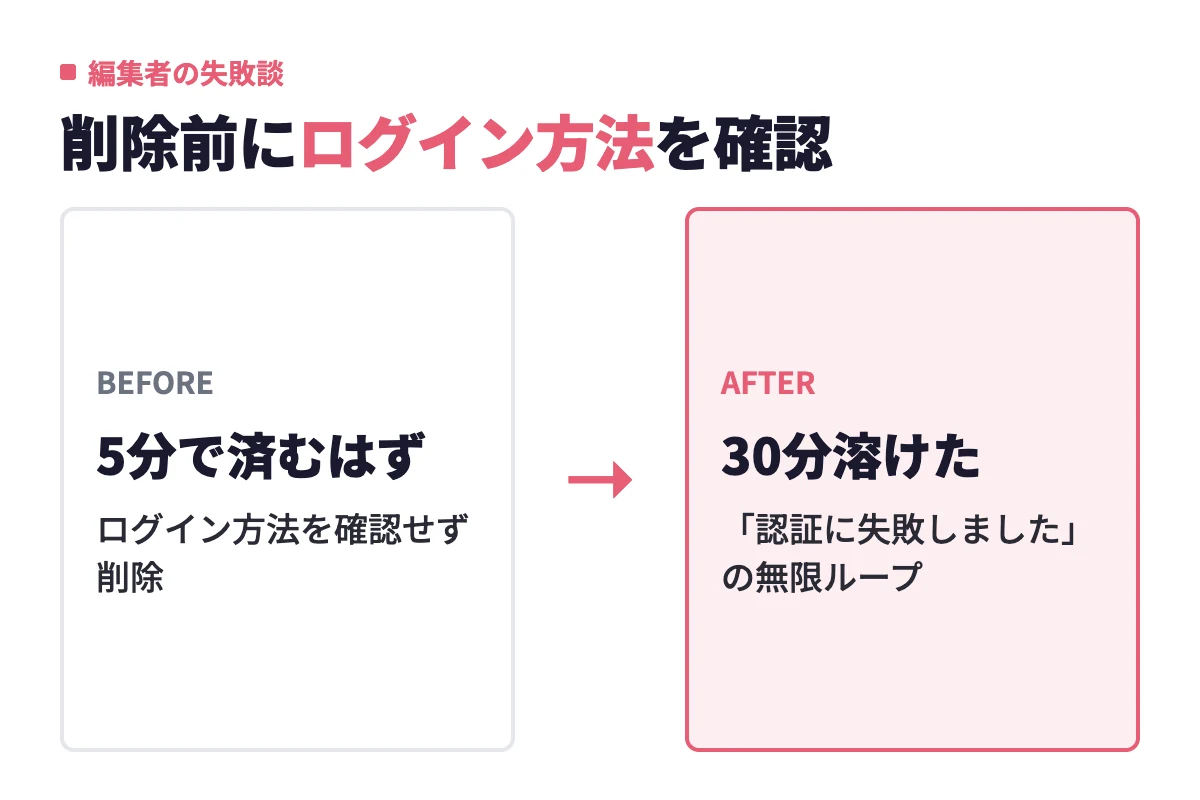
僕の失敗談です。以前タップルの動作が重かったとき、深く考えずにアプリを削除したら、Apple連携で登録していたことを完全に忘れていました。メールアドレスでログインしようとして「認証に失敗しました」の無限ループ。5分で済むはずが30分溶けました。
パスワード・登録メールアドレスを忘れた/入力ミスした場合の対処
ここ、勘違いしている人が多いポイントです。タップルのメールログインは「メールアドレスを入力 → 届いた認証メールのリンクから入る」という方式。つまり多くの人にとって、つまずくのはパスワードではなく登録メールアドレスのほうです。
認証メール経由でも「認証に失敗しました」と出る場合、疑う順番はこの3つ。
- メールアドレスのタイプミス(1文字違い、ドメインの打ち間違い)
- そもそもメールアドレスを連携していない(LINEやApple、Googleだけで登録している)
- 認証メールが迷惑メールフォルダに振り分けられている
3番は本当に多いので、受信トレイに見当たらない時点で迷惑メールフォルダとプロモーションタブを開いてください。フィルタで自動振り分けされていることもあります。
登録メールアドレスもIDも思い出せないなら、ヘルプページのお問い合わせフォームから連絡します。そのとき、思い出せる範囲の登録情報(登録した時期、生年月日、居住地、最終ログインのおおよその日時など)を添えておくと、確認のやり取りが減ります。
症状別チェック:あなたの「開かない」はどのタイプ?
「開かない」の症状は大きく4タイプに分かれ、症状別に原因は別物です。まずは自分がどれに当てはまるか見てください。
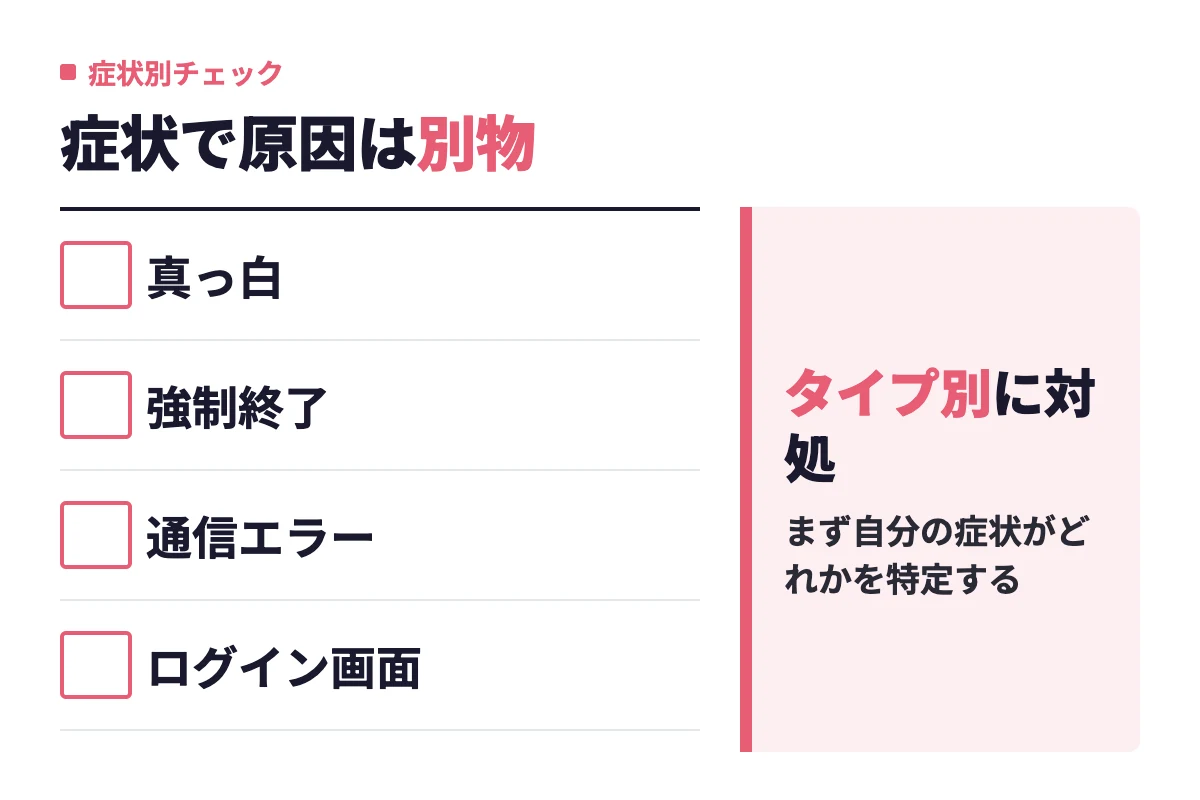
- 画面が真っ白・グレーのまま止まる → 端末側(キャッシュ・ストレージ・OS)の可能性が高い
- 起動直後に落ちる・強制終了する → アプリのバージョンか端末スペックの問題
- 読み込みマークが回り続ける・通信エラー → 通信環境かサーバー側
- ログイン画面から進めない・エラー表示 → 認証・アカウント系(そもそも別問題)
画面が真っ白・グレーのまま止まる
タップして起動はする。でも中身が描画されない。これは端末側に原因があることが多いタイプです。
アプリの起動には一時ファイルの作成が必要で、ストレージ容量が足りないとそれが作れず、結果として画面が表示されません。キャッシュデータの蓄積や破損でも同じことが起きます。機種変更の直後なら、データ移行で引き継いだ古いキャッシュが新しい端末と噛み合っていない可能性も疑ってください。
このタイプは待っても直りません。手を動かす必要があるので、次の白画面専用セクションを見てください。
起動直後に落ちる・強制終了する
一瞬タップルの画面が見えて、次の瞬間ホーム画面に戻される。典型的なクラッシュ症状です。
原因はほぼ2つ。アプリのバージョンが古いか、アップデート直後の不具合か。「アップデートしたらなぜか開けなくなった」というパターンは、タップルに限らずアプリ全般で起こります。OSを上げた直後に落ち始めたなら、アプリ側がまだ新OSに追いついていないケースもあり、この場合はアプリの更新が配信されるまで待つしかありません。加えて、単純に端末が古くて性能が足りていないケースもあります。
アップデート直後なら、少し時間を置いてから再起動するのが正解。焦って再インストールしても、不具合のあるバージョンを入れ直すだけです。
読み込みマークが回り続ける・通信エラーが出る
クルクル回り続けるタイプは、通信かサーバーのどちらかです。
「通信環境の良い場所で再度お試しください」と出る場合、考えられるのは通信キャリア側のトラブルか、タップルのサーバーダウン。アクセスが集中する時間帯や連休中はサーバーに負荷がかかって通信障害が起こりやすく、この場合は時間をおけば通常どおり使えるようになります。機種変更した直後なら、SIMの差し替えやモバイル通信の設定が完了していない可能性もあるので、他のアプリで通信できるかを先に確かめてください。
ちなみに、携帯料金の未払いで通信サービスが止まっていると「圏外」になり、当然アプリも使えません。この場合はタップル以外のアプリも軒並み止まるのですぐ気づけます。Wi-Fiに繋げば使えます。
ログイン画面から先に進めない・エラーメッセージが出る
ログイン画面までは表示されるなら、アプリそのものは正常に動いています。これは「開かない」ではなく「ログインできない」問題で、対処法がまったく違います。機種変更直後にこの画面が出るのは正常な動作で、新しい端末では改めてログインが必要なだけです。
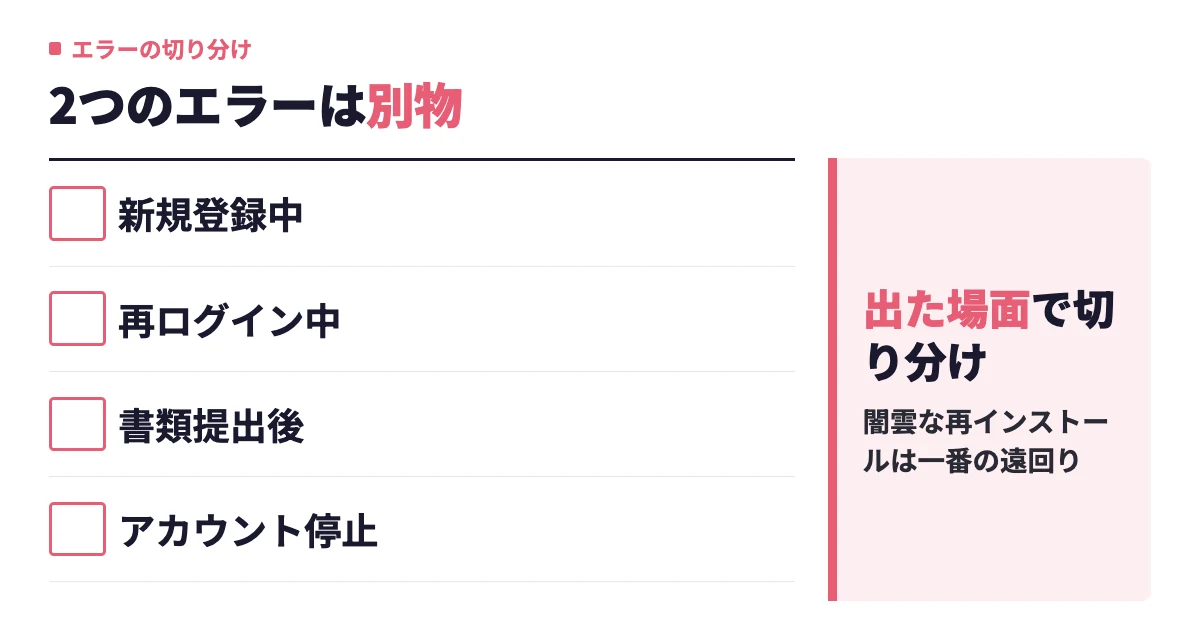
代表的なのが「認証に失敗しました」。これは、タップルで登録していない方法でログインしようとしたときに出ます。Appleで登録したのに電話番号でログインしようとした、みたいなケースですね。エラー別の対処をまとめて確認したい人はタップルにログインできない原因と対処法も参考にしてください。
タップルの画面が真っ白になる原因と対処法
白画面は、アプリが起動処理の途中で止まっているサインです。だから「待つ」ではなく「起動処理をやり直させる」のが正しいアプローチになります。
先に正直に書いておきます。タップル運営が「真っ白の原因はこれです」と公式に分類して公表しているわけではありません。以下は、僕が自分の端末と友人の端末で切り分けてきた結果からの整理です。
| 原因 | 起きていること | 直し方の方向性 |
|---|---|---|
| キャッシュの蓄積・破損 | 古い一時データを読みに行って処理が止まる | キャッシュクリア/再インストール |
| 通信の途中切断 | 起動時のデータ取得が中断されたまま待機 | 機内モード切替・Wi-Fi/回線の切替 |
| ストレージ不足・OSが古い | 一時ファイルが作れず画面を描画できない | 空き容量確保・OS更新 |
| サーバー側のエラー | タップル側からデータが返ってこない | 待つ(公式告知を確認) |
僕がタップルで白画面に出くわしたのは4回。うち3回は共通していて、iPhoneのストレージ残量が1GBを切っているときでした。写真と動画を整理して再起動したら、いずれも1分かからず普通に開きました。
残りの1回はアプリのアップデート直後。何をしても白いままだったので放置して、2時間後に開いたら何事もなく起動しました。この1回だけは、手を動かした意味がゼロだったわけです。上3つは自分で直せて、一番下だけは何をしても無駄。だからこそ、最初に公式の告知を見る意味があります。
真っ白なときにやるべき対処の順番
上から順に試してください。下に行くほど手間とリスクが上がります。
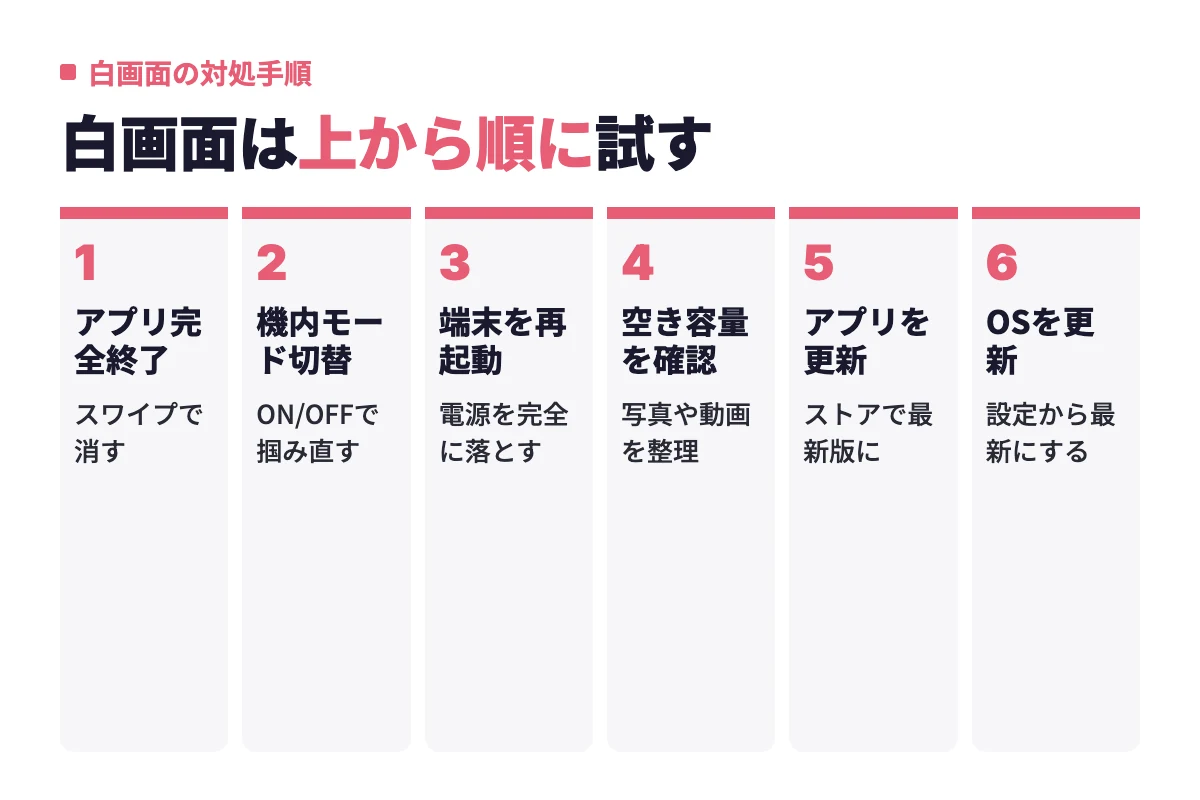
- アプリを完全終了する(バックグラウンドからスワイプで消す)。ついでに他のアプリも全部終了させてメモリを空ける
- 機内モードON/OFFか、Wi-Fiとモバイル通信の切り替えを試す
- 端末の電源を落として再起動する
- ストレージの空き容量を確認する。写真や動画を整理して余裕を作る
- App Store/Google Playでタップルを最新版にアップデートする
- 端末の「ソフトウェアアップデート」からOSを最新にする
- Androidなら設定からキャッシュ削除。iPhoneはキャッシュだけを消す機能がないので、削除→再インストールが実質的な代替になる
4回中3回が4番のストレージ整理で解決しています。写真を数年分ためこんだままだと空き容量がギリギリになり、アプリの動作が不安定になる。まずここを疑ってください。
真っ白でも触ってはいけない操作
やってはいけないことが2つあります。ここを間違えると、直るどころか取り返しがつかなくなる。
- 有料プランの解約画面から「退会」してしまうこと。自動更新の停止のつもりでアカウントごと消してしまう誤操作が実際に起きています。退会は取り消しがきかない操作です
- ログイン情報を確認しないまま新規アカウントを作り直すこと。マッチングもメッセージも全部ゼロからやり直しです
白画面のときは、アプリ内の設定メニューを闇雲に触らない。まず外側(通信・端末・ストレージ)から手をつけるのが鉄則です。
タップルのログイン方法は3種類。方式ごとにエラーの出方が違う
タップルのログイン方法は、僕がログイン画面で確認した限り、メールアドレス認証・電話番号(SMS認証)・外部サービス連携(LINE・Google・Apple)の3種類です。どの方法で登録したかによって、エラーの原因も対処もまったく変わります。
タップルは普段ログアウトせずに使い続ける作りで、僕も設定画面でログアウトのボタンを探して見つけられなかったことがあります。それでも、長期間アプリを起動していないときや機種変更のときは、再びログイン画面が表示されます。
| ログイン方法 | 出やすいエラー | 主な原因 |
|---|---|---|
| メールアドレス+認証メール | 「認証に失敗しました」/メールが届かない | アドレスのタイプミス、メール未連携、迷惑メール振り分け |
| 電話番号(SMS認証) | 「認証に失敗しました」 | その方法で登録していない、番号を変更している |
| LINE・Google・Apple連携 | 認証画面から先へ進めない | 連携アカウントがログアウト状態、退会・削除済み、別アカウントで認証している |
メールアドレス方式でつまずいたときの見方
メール方式で「認証に失敗しました」が出る典型は、そもそもメールアドレスを連携していないケースです。LINEだけで登録した人がメール画面から入ろうとすると、当然ここで止まります。
対処は単純で、別の方法を1つずつ試すこと。認証メールが届かないときは、迷惑メールフォルダを必ず確認してください。
二要素認証コードが届かない・入力してもエラーになる場合の対処
メールやSMSで届く認証コードを入力する方式は、いわゆる二要素認証と同じ仕組みです。コードが届かない・入力してもエラーになるときは、上から順に確認してください。
- コードの有効期限が切れていないか。時間が経ったコードは弾かれるので、再送して最新のコードだけを入力する
- 再送を連打していないか。複数回再送すると古いコードが無効になるため、最後に届いた1通だけを使う
- SMSの場合、キャリアの受信拒否設定や海外SMSブロックに引っかかっていないか
- メールの場合、迷惑メールフォルダとフィルタ設定を確認する
- 端末の日付と時刻が「自動設定」になっているか。時刻がズレていると認証系の処理が失敗することがある
ここまでやってもコードが通らないなら、あなたの操作ではなく認証システム側の不調の可能性があります。数十分〜数時間おいてから再度試し、それでもダメなら問い合わせに切り替えてください。エラー画面に表示された文言をスクショしておくと、問い合わせが一発で通ります。
電話番号(SMS認証)でつまずいたときの見方
Appleで登録したのに電話番号でログインしようとした、というパターンが実際にあります。エラー文だけを見ていると原因がわかりませんが、要は「登録していない入り口を叩いている」だけです。
機種変更と同時に電話番号を変えた人も要注意。以前の番号で登録していれば、その番号にSMSは届きません。この場合は他のログイン方法に切り替えるか、問い合わせが必要になります。
外部サービス連携(LINE・Google・Apple)でつまずいたときの見方
タップルの公式ヘルプには「LINE・Apple・Google連携でのログイン方法」というページがあり、ログインできない場合の対処法も載っています。Facebook連携が主流の他社アプリから移ってきた人は混乱しがちですが、タップルで案内されているのはこの3つです。
連携ログインは、連携先のアカウント状態にそのまま引きずられます。詳しい見分け方は後半のSNS連携セクションで解説します。
今タップル側で不具合が起きているかを確認する方法
今タップル側で不具合が起きているかは、公式X・アプリストアのレビュー欄・リアルタイム検索の3つで確認できます。自分だけの問題か全体の障害かを3分で判断できれば、無駄な操作をせずに済みます。
公式X(旧Twitter)の告知を見る
一次情報はここです。タップル公式のXアカウントでは、メンテナンスの日時が事前に告知されるケースがありますし、前述のとおり2021年6月24日には不具合発生のお知らせが投稿された実績もあります。
見るポイントは投稿の日時。今日・数時間以内の投稿があるかどうかだけをチェックすれば十分です。障害告知が出ていれば、あとは復旧報告を待つだけになります。
ヘルプページ・お知らせ欄とアプリストアのレビュー欄
公式Xで何も出ていないときの次の手が、アプリストアのレビュー欄です。
App Store/Google Playのレビューは新しい順で確認できます。同じ日に「開かない」「落ちる」というレビューが複数並んでいたら、アップデート起因の不具合を疑っていい。逆に直近のレビューが平常運転なら、原因はあなたの端末側にあります。
ログイン系のトラブルなら、公式ヘルプの連携ログインに関する項目を先に読むほうが早いこともあります。
リアルタイム検索で他ユーザーの状況を見る
X(旧Twitter)で「タップル ログイン」「タップル 開かない」と検索するのは、地味ですが本当に有効です。判断基準はシンプル。
- 直近1時間に同じ症状の投稿が複数ある → 全体障害。待つ
- 直近の投稿がほぼない、あっても数日前 → 自分の端末の問題。手を動かす
これだけで「待つか動くか」が決まります。無駄に再インストールして時間を溶かす前に、必ず見てください。
端末環境別に起きやすい症状の傾向
タップルが公式に「この機種で不具合が出ます」と公表しているわけではありません。ただ、アプリ全般で起きやすい環境要因には共通した傾向があります。
| 環境 | 起きやすい症状 | 見るべき場所 |
|---|---|---|
| iOSが古いまま | アプリ更新後に起動しない・機能が使えない | 設定 → 一般 → ソフトウェアアップデート |
| Androidのシステム部品が古い | Webページ表示部分が真っ白になる | Chrome/Android System WebViewの更新 |
| 低電力モード・省電力モードON | 通信が制限され読み込みが終わらない | 設定 → バッテリー |
| ストレージ残量わずか | 起動途中で止まる・白画面 | 設定 → ストレージ |
OSのバージョンアップができないほど古い機種の場合、残念ながら買い替えが必要になることもあります。「OSが古くて最新のアプリが動かない」ケースは実際に多く報告されているところです。
メンテナンスと不具合の見分け方・いつまで待てばいいのか
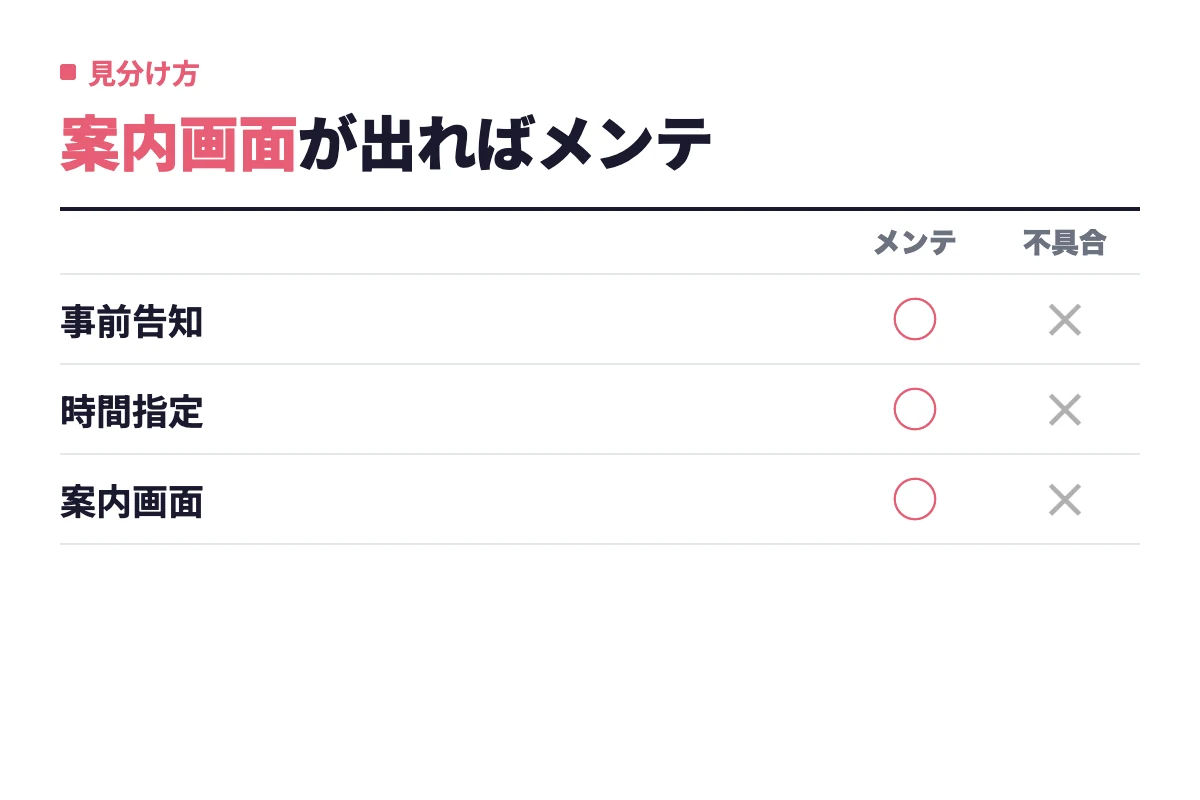
見分けるポイントは「事前告知があったか」と「表示されるメッセージ」の2つです。
メンテナンスの特徴
メンテナンス中は、タップルを開くと「メンテナンス中」という案内が表示されます。真っ白でも無反応でもなく、ちゃんと文字が出る。ここが最大の違いです。
- 事前に公式サイト・公式Xで告知されることがある
- 開始と終了の時間が指定されている
- 全ユーザーで同じ状態になる
- アプリ内に案内画面が出る
メンテナンスだと分かったら、やることはゼロ。終わるまで待てばそのまま復旧します。この間の再インストールは完全に無駄打ちです。
突発的な不具合の特徴と復旧までの目安
告知なしで、いきなり開かなくなる。これが突発的な障害です。
サーバー側の不具合なら、運営が復旧作業に入るのでこちらは待つしかありません。アップデートに起因する不具合も同じで、少し時間をおいてから再度アクセスすると解決していることがほとんどです。
ただし、丸一日以上ずっと開かず、公式にも何の告知もない場合。これは全体障害ではなく、あなたの端末・アカウント側の問題である可能性が高い。そこからは自分で動くフェーズに切り替えてください。
不具合が起きやすいタイミングの傾向
| タイミング | 起きやすい理由 |
|---|---|
| アプリのアップデート直後 | 新バージョンの不具合。時間経過で修正されることが多い |
| 夜〜深夜のピーク帯 | アクセス集中でサーバーに負荷がかかる |
| 連休中・大型連休 | 利用者が一気に増えて通信障害が起こりやすい |
| 機種変更した直後 | 新端末では改めてログインが必要。ID・連携先の確認漏れ |
とくに機種変更直後は要注意。新しい端末では改めてログインが必要になります。移行前にIDとログイン方法を控えていないと、ここでつまずきます。
待つべきケースと自分で対処すべきケースの判断表
迷ったらこの表を見てください。
| 状況 | 判断 | 行動 |
|---|---|---|
| 「メンテナンス中」と表示される | 待つ | 告知の終了時刻まで何もしない |
| 公式Xに障害告知が出ている | 待つ | 復旧報告を待つ |
| 同時刻に同症状の投稿がX上に多数 | 待つ | 1〜数時間後に再度試す |
| アップデート直後に落ちるようになった | 少し待つ | 数時間後に再起動して試す |
| 自分だけ真っ白・他ユーザーは正常 | 自分で対処 | 再起動→ストレージ確認→更新 |
| 「アカウント停止」と表示される | 自分で対処 | 問い合わせフォームから連絡 |
| ログイン画面でエラーが出る | 自分で対処 | 別のログイン方法を試す |
端末・通信環境が原因のときの対処法【iPhone/Android別】
端末側が原因なら、OSごとにやれることが違います。とくにキャッシュ削除はAndroidとiPhoneで手順が別物です。
iPhoneでの手順
iPhoneには「アプリのキャッシュだけを消す」という機能がありません。だから手順が少し変わります。
- アプリスイッチャーでタップルを上にスワイプして完全終了。他のアプリも全部消す
- 「設定」→「一般」→「iPhoneストレージ」で空き容量を確認。写真・動画を整理する
- 「設定」→「一般」→「ソフトウェアアップデート」でiOSを最新に
- App Storeでタップルのアップデートが来ていないか確認して更新
- 「設定」→「バッテリー」で低電力モードがONなら一度OFFに
- ここまでで直らなければ、削除→再インストール(キャッシュクリアの代替)
低電力モードは見落としがちです。バッテリー節約機能がONだとバックグラウンド通信が制限され、CPUの性能も抑えられるので、アプリが正常に動かないことがあります。
Androidでの手順
Androidの強みは、アプリを消さずにキャッシュだけクリアできること。これが一番効きます。
- 「設定」→「アプリ」→「タップル」→「ストレージとキャッシュ」→「キャッシュを削除」
- Google Playストアでタップルの更新を確認して最新版に
- 「設定」→「システム」→「システムアップデート」でOSを最新に
- 「設定」→「バッテリー」で省電力モード・バッテリー最適化をOFFに
- 内部ストレージの空き容量を確認して整理
- 端末を再起動
まずは1のキャッシュ削除から始めるのがおすすめ。データは消えないのに、白画面や動作の重さがこれで解消することが結構あります。
アプリのバージョンが古すぎて起動できないときの見分け方
「昨日まで普通に使えていたのに、今日いきなり開かない」。この症状で意外と多いのが、アプリのバージョンが古くなりすぎて、サーバー側との通信が成立しなくなっているパターンです。
見分け方のポイントは3つ。
- ストアのタップルのページに「アップデート」ボタンが出ている(=最新版ではない)
- しばらく(数週間〜数ヶ月)アプリを開いていなかった
- 起動直後に落ちる・白画面のまま進まない
バージョンが古いと、新しい機能が使えなかったり、サーバーとの通信がうまくいかなかったりします。更新手順はシンプルです。
- iPhoneはApp Store、AndroidはGoogle Playストアを開く
- 検索窓で「タップル」を検索する
- ボタンが「アップデート」になっていればタップ(「開く」なら最新版)
- 更新後、一度端末を再起動してからタップルを起動する
自動更新をOFFにしている人は、ここで一気に何バージョンも遅れていることがあります。ストレージ不足で自動更新が止まっていたケースも見たことがあるので、空き容量とセットで確認してください。
SNS連携(LINE・Google・Apple)が原因でログインできない場合
これが盲点です。アプリは正常なのに、連携先のアカウント状態が理由でログインできなくなることがあります。
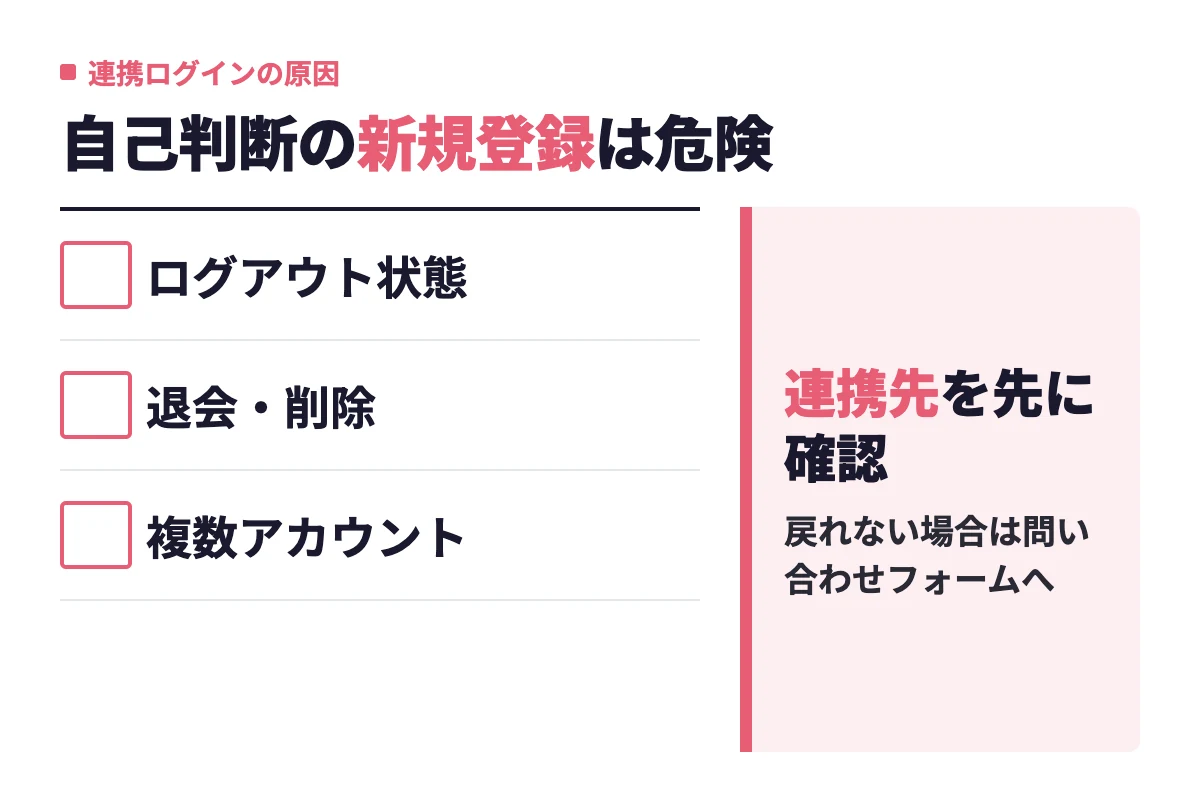
原因は主に2つ。1つは、連携しているSNSに複数アカウントがあり、そのアカウントがログアウト状態になっていること。もう1つは、紐づけていたSNS自体を退会・削除してしまっているケースです。
見分け方はこの順番で確認してください。
- 同じ端末でLINE(またはGoogle/Apple ID)に今もログインできるか確認する
- 複数アカウントを持っているなら、タップル登録時に使ったほうでログインし直す
- 認証画面が出るのに毎回失敗する → 連携先のアカウント状態を疑う
- 連携先アカウント自体を退会・削除している → 自力復旧は困難
1〜3で解決するなら5分で戻れます。問題は4のケース。紐づけた外部サービスのアカウントが消えている場合は、タップルのお問い合わせフォームからカスタマーセンターに事情を伝えて、指示を仰いでください。ここで自己判断して新規登録すると、元のアカウントに戻れなくなります。
外部サービス連携でうまくログインできないときは、公式ヘルプの「LINE・Apple・Google連携でのログイン方法」も先に一読しておくと迷いません。
通信環境の見直し(Wi-Fi/モバイル切替・VPN・省データモード)
通信まわりで確認すべきは以下です。
- Wi-Fiと5G(4G)を切り替えてみる(これが最も効く)
- VPNアプリを使っているならOFFにする
- 省データモード/データセーバーがONなら一時的にOFFにする
- Wi-Fiの設定を一度削除して再設定する
- それでもダメならネットワーク設定のリセット
地下や電波の弱い場所で開かないなら、場所を移動するだけで解決することもあります。モバイルデータの通信量制限に到達している可能性も一度疑ってみてください。
アプリが開かない間はブラウザ版を使う
意外と知られていませんが、タップルにはブラウザ版があり、スマホでもPCでもブラウザから利用できます。
「機能的にはほとんどアプリ版と変わらない」と紹介されることが多いのですが、実際には制限があります。新規登録はできませんし、他の会員を検索していいねを送ることもできません。
どこまでアプリと同じことができるかは、公式が細かく明示していない部分です。だから僕は「アプリが落ちている間の避難先として、とりあえずログインして自分の目で確かめる」という使い方をしています。あくまで復旧までのつなぎと考えてください。
再インストールでデータは消える?前に必ずやるべき準備
マッチング相手もメッセージ履歴も、再インストールでは消えません。
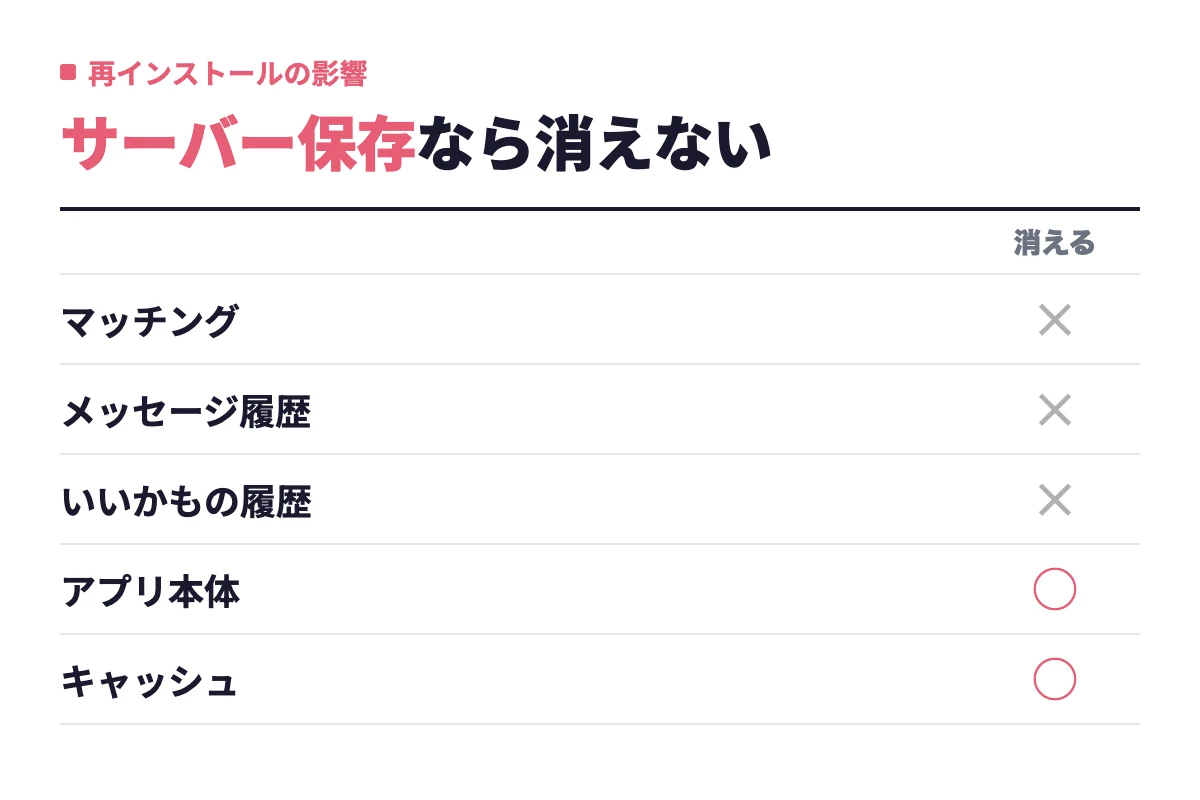
マッチング・メッセージ履歴はサーバー保存なので消えない
タップルのデータは、あなたのスマホの中ではなくタップルのサーバー側に保存されています。だからアプリを削除して入れ直しても、同じアカウントでログインすれば全部そのまま戻ってきます。
消えるのは、スマホの中にあった「アプリ本体」と「キャッシュ」だけ。プロフィール、写真、いいかもの履歴、やり取り中のトークはサーバー側にあります。
怖いのは、削除そのものではなく「元のアカウントに戻れなくなること」です。
消える可能性があるもの
| 項目 | リスク | 対策 |
|---|---|---|
| ログイン情報 | どの方法で登録したか忘れて入れなくなる | 削除前にログイン方法を確認 |
| タップルID | 別端末からのログインに必要 | 設定画面でIDを控える |
| 課金の紐付け | 有料プランの管理はストア側なので基本は維持される | 課金したストアを把握しておく |
メールアドレスで登録している場合、他の端末からログインするにはメールアドレスかIDが必要です。ここを控えていないと、再インストール後に自分のアカウントへ戻れません。
再インストール前のチェックリスト
削除ボタンを押す前に、この5つを確認してください。
- タップルIDを控えた(設定 → アカウント設定)
- 登録に使ったログイン方法を思い出した(LINE/Google/Apple/メールアドレス/電話番号)
- 連携先のアカウントに今もログインできる状態か確認した
- 登録メールアドレスをメモした
- 有料プランをどのストアで課金したか把握している
控え方は、スクショを撮る・メモアプリに書く・自分宛にメールを送る、のどれかで十分。全部やっておけば完璧です。
💡 IDのスクショは、機種変更の前にも撮っておくと未来の自分が助かります。機種変更後のログインでつまずく人の多くは、ここを飛ばしています。
課金中に開かない…二重課金や解約はどうなる?
課金中にタップルが開かなくても、二重課金は起きませんし、解約(自動更新の停止)はアプリを開かずにストア側から手続きできます。「使えないのに引き落とされ続けるのか」「解約画面にたどり着けない」という不安は、ここで整理しておきましょう。
大前提として、タップルの有料プランの課金と解約はストア側(App Store/Google Play)で管理されます。だからアプリが開かなくても、課金状況の確認と自動更新の停止はストアの画面からできます。
不具合で解約・退会できない場合はApp Store/Google Playの定期購入から手続きする
アプリが真っ白で解約画面まで進めなくても、自動更新の停止はストア側だけで完結します。アプリを一切開けなくても手続きできる、というのが重要なポイントです。
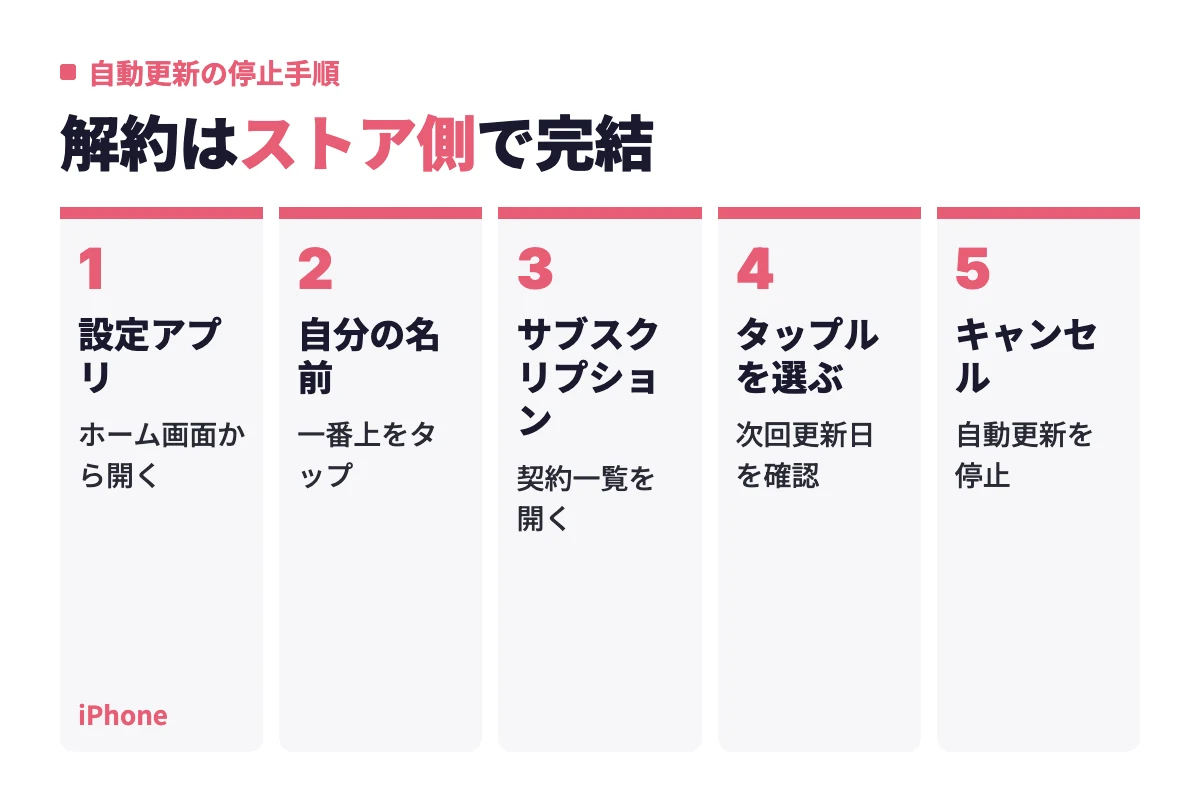
iPhone(App Store)での手順はこちら。
- 「設定」アプリを開く
- 一番上の自分の名前をタップ
- 「サブスクリプション」を開く
- タップルを選び、契約状況と次回更新日を確認する
- 更新を止めたいなら「サブスクリプションをキャンセルする」をタップ
Android(Google Play)ならこの流れです。
- Google Playストアを開く
- 右上のプロフィールアイコンをタップ
- 「お支払いと定期購入」→「定期購入」を開く
- タップルを選び、契約状況と次回請求日を確認する
- 更新を止めたいなら「定期購入を解約」をタップ
ここで押さえておきたいのが、次の3点です。
- アプリを削除しても課金は止まらない。自動更新の停止はストア側で行う必要がある
- 同じアカウントで再インストールしても、二重課金にはならない。契約はストアのアカウントに紐づいている
- 自動更新の停止と、タップルの退会はまったく別の操作
3つ目が本当に大事です。「自動更新を停止したつもりが、アカウントごと退会していた」というケースは実際に起きています。退会は取り消しがきかない操作だと思って、画面の文言は最後まで読んでください。停止と退会の手順の違いはタップルの退会方法と解約手続きの違いで手順つきで整理しています。
⚠️ 開かない状態が数日続いていて、その間の課金が気になるなら、まずストアで契約状況のスクショを撮っておいてください。問い合わせのときに話が早くなります。
アプリが開かない間、相手側からはどう見えている?
アプリが開かない間も、相手側にあなたの不具合は一切見えていません。ただ「返信が来ない人」に見えているだけです。
メッセージは既読になるのか・通知は届くのか
アプリが開けていないなら、メッセージを読んでいないので既読はつきません。相手からは「未読のまま止まっている」状態に見えます。
プッシュ通知は、端末側でタップルからの通知を受け取れていれば届きます。ただしサーバー側で障害が起きている最中は、通知そのものが遅れたり届かなかったりすることもある。
つまり相手には「読んですらいない」と映る。悪気がないのに一番冷たい印象を与えてしまうパターンです。
マッチングやおでかけ、いいかもは無効になるのか
ここは安心していい部分です。マッチング済みの相手も、送った・もらったいいかもも、アプリが開けないだけで無効にはなりません。データはサーバー側にあるので、復旧すればそのまま残っています。
注意が必要なのは、おでかけのように日時が絡む約束。当日にアプリが開かず連絡が取れないと、実質的にドタキャン扱いになってしまいます。その場合はまずブラウザ版へのログインを試してください。メッセージ画面まで進めれば、一言入れるだけで印象は全然違います。
復旧後にやること(相手へのひと言フォロー例文)
復旧したら、未返信の相手全員に短くフォローを入れてください。長い言い訳は不要。事実+会話の再開、この2点だけでいい。
すみません、アプリが不具合で開けなくなってて返信遅れました。さっき直りました。 それで、さっきの◯◯の話なんですけど——
返信遅くなってごめんなさい。タップルが開かなくなってて、今やっと復旧しました。 週末の件、◯日か◯日ならどちらも空いてます。どっちが動きやすいですか?
ポイントは、謝罪で終わらせないこと。謝罪だけだと相手は「そうなんですね」で会話が止まります。最後に必ず質問か提案をくっつけて、会話のボールを返すのが正解です。
強制退会・アカウント停止で開かないケースの見分け方
不具合ではなく、アカウント側の問題で開けなくなっているケースもあります。見分け方は簡単で、画面に何が表示されるかで判断できます。
| 症状 | 不具合・障害 | アカウント停止 |
|---|---|---|
| 画面表示 | 真っ白/落ちる/通信エラー | 「アカウント停止を行いました」等の警告文 |
| 他ユーザー | 同じ症状の報告が多数 | 自分だけ |
| 時間経過 | 数時間〜で復旧することが多い | 待っても変わらない |
| 再インストール | 効くことがある | 効かない |
決定的なのは、文言がはっきり出るかどうか。停止の警告が表示された場合、ログインはできません。技術的な不具合ではないので、再起動も再インストールも意味がありません。
アカウント停止(強制退会)になる主な理由は次のとおりです。
- 18歳未満・既婚者など利用規約に違反している
- 誹謗中傷や勧誘行為を繰り返している
- 相手の連絡先をしつこく聞き出している
- 他ユーザーからの通報が多数寄せられている
- 過度な性表現にあたる文章や写真が確認されている
ここからは厳しい事実を正直に書きます。**強制退会になったアカウントの復活は、期待しないでください。**年齢確認で身分証を提出しているため、新しく作り直そうとしても同一人物として紐づけられる可能性が高いからです。
まったく心当たりがない場合は、公式のお問い合わせフォームに「アカウント停止と表示される」という選択肢が用意されているので、そこから連絡してください。
全部試しても直らない場合の問い合わせ方法
全部試しても直らないなら自力対処の限界なので、運営への問い合わせに切り替えます。ポイントは「1往復で解決する文面」を送ることです。
アプリが開けなくても、連絡手段はあります。
- ブラウザでタップルのヘルプページにアクセスする
- ヘルプ内のお問い合わせフォームを開く
- 症状に近い項目を選ぶ(「アカウント停止と表示される」といった選択肢もあります)
- 必要事項を入力して送信
運営への問い合わせテンプレート例(発生日時・端末・OSバージョン・エラー文言の書き方)
やりがちな失敗が、「開きません。直してください」だけ送ること。これだと運営から状況確認の返信が来て、やり取りが1往復増えます。不具合の問い合わせで求められる情報はだいたい決まっているので、最初から全部書いてください。
| 項目 | 記入例 |
|---|---|
| 症状 | 起動すると画面が真っ白のまま数分止まり、その後自動的に閉じる |
| エラー文言 | 「通信に失敗しました」と表示される(表示どおり正確に。スクショがあると確実) |
| 発生日時 | ◯月◯日 21時頃から現在まで継続 |
| 端末の型番 | iPhone 15 |
| OSとバージョン | iOS 18.◯ |
| アプリのバージョン | ◯.◯.◯(ストアで最新版に更新済み) |
| 症状前後の変更点 | 直前にOSをアップデートした/機種変更した など |
| 試した対処 | 端末再起動/機内モード切替/回線切替/再インストール |
| ログイン方法 | Apple ID連携 |
そのまま使える文面にすると、こんな形です。
◯月◯日21時頃から、アプリを起動すると画面が真っ白のまま進まず、数分後に自動で閉じる症状が続いています。エラー文言は表示されません。端末はiPhone 15(iOS 18.◯)、アプリはバージョン◯.◯.◯で最新です。発生直前にiOSをアップデートしました。端末の再起動、機内モードの切り替え、Wi-Fi/モバイル回線の切り替え、再インストールは試しましたが改善しません。登録はApple ID連携、タップルIDは◯◯◯◯です。確認をお願いします。
型番・OS・アプリのバージョン・発生日時・エラー文言・直前の変更点。この6つが揃っていると、確認のやり取りがぐっと減って対応が早まります。ログイン系の相談なら、登録に使った方法とメールアドレスも添えてください。
問い合わせ後の待ち時間にやっておくこと
問い合わせを送ったあとも、やれることはあります。
- ブラウザ版タップルへのログインを試す(どこまで操作できるか確認しておく)
- 端末のOSとストレージを整えておく(復旧後の再発防止になる)
- 返信が来たときのために、登録情報のスクショをまとめておく
一番やってはいけないのが、待ちきれずに新規アカウントを作ること。元のアカウントに戻る道を自分で塞ぐことになりかねません。
復旧を待つ間の選択肢:併用しやすいアプリ
復旧を待つ間の選択肢として、併用しやすいアプリを1つ入れておくのがおすすめです。不具合で数時間、場合によっては数日止まると、そのぶん出会いのチャンスも止まりますからね。
そもそもタップルは累計2,300万人、20代が65%というカジュアル恋活寄りのアプリ(2026年9月7日時点)。目的が少しでもズレている人は、この機会に別のアプリを触ってみる価値があります。
| アプリ | 累計会員数 | 向いている人 |
|---|---|---|
| タップル | 2,300万人 | 20代中心・気軽に恋活したい |
| Pairs | 2,700万人 | とにかく母数が欲しい・地方在住 |
| with | 800万人 | 価値観や内面で選びたい |
| Omiai | 1,000万人 | 真剣に結婚を考えている |
※会員数はマッチラボ編集部が2026年9月7日時点で確認した値です。
会員数で選ぶならPairs(ペアーズ)
母数で選ぶならPairs一択です。累計2,700万人。もはや小さな国の人口レベルで、この規模がそのまま選択肢の多さになります。
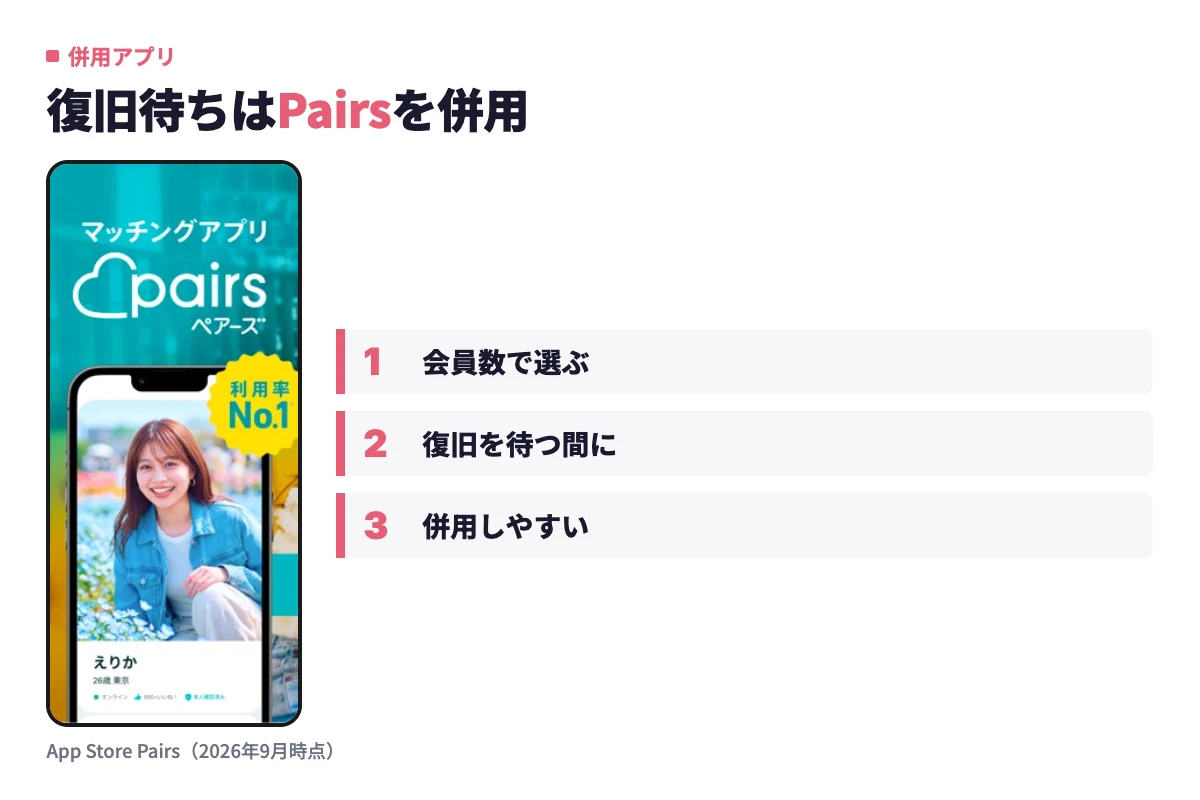
強みはコミュニティ機能。趣味や価値観のコミュニティに入ることで、話が合う相手を効率よく見つけられます。運営は株式会社エウレカです。
男性の1ヶ月プランは4,100円(2026年9月7日時点)。「タップルだと近くに人が少ない」と感じているなら、ここを触ってみてください。
内面重視で選ぶならwith(ウィズ)
写真だけで判断されるのがしんどい人には、withが合います。
心理テストや性格診断がアプリの中心にあり、好みカードで価値観の近い相手を探せる作り。累計800万人(2026年9月7日時点)と規模ではPairsに譲りますが、診断結果がそのまま会話のきっかけになるので、最初の一言に困りがちな人と相性がいい。運営は株式会社withです。
真剣な婚活ならOmiai(オミアイ)
恋活より結婚を見据えているなら、Omiaiです。累計1,000万人(2026年9月7日時点)、運営は株式会社ネットマーケティング。
特徴的なのが、特定の会員にいいねが偏らないよう「いいねの消費数」を変動させる仕組み。人気が一部に集中しにくい設計になっています。イエローカード機能やプロフィール非公開機能もあり、安全面を重視する人に向いています。
タップルの20代中心のノリが自分に合わないと感じていたなら、こちらのほうがしっくりくるはずです。
操作感を変えたくないならTinder
タップルと同じスワイプ型で操作できるのがTinderです。使い方を覚え直す手間がないので、復旧待ちのつなぎとしては一番ハードルが低い選択肢になります。
若い層が中心のカジュアルなアプリなので、タップルのノリが合っていた人ならすんなり馴染めます。食事デートに直行するタイプのDineのような変化球もありますが、復旧待ちのつなぎなら、いつもの操作感で始められるアプリのほうが続きます。
タップルが開かない・不具合に関するよくある質問
Q. タップルの不具合ってどのくらいの頻度で起きるんですか?
日常的に頻発するものではありません。多いのは、アプリのアップデート直後や、アクセスが集中する夜間・連休中の一時的な不調です。タップルは定期的にメンテナンスも実施していて、その間は機能が制限されることがあります。過去には公式Xが不具合発生を告知した事例(2021年6月24日)もあります。
Q. 開かない間も課金は進んでいますか?
有料プランは期間契約なので、使えない時間があっても契約期間は進みます。不具合による日数延長の対応が公式に案内されているという情報はありません。数日単位で使えない状況が続くなら、問い合わせで状況を伝えておくのが安全です。
Q. 再インストールすると二重課金になりませんか?
なりません。課金はApp Store/Google Playのアカウントに紐づいているので、同じストアアカウントで入れ直せば契約はそのまま引き継がれます。心配なら、削除前にストアのサブスクリプション画面をスクショしておいてください。
Q. 機種変更したらタップルが開かなくなりました。
新しい端末で使うには改めてログインが必要です。まずは登録に使った方法(メールアドレス・電話番号・LINEなどの連携)を思い出してください。IDやメールアドレスを控えていないと詰まるので、機種変更前に必ず控えておくのが鉄則です。
Q. 「認証に失敗しました」と出るのはなぜですか?
登録していない方法でログインしようとしているのが原因です。Appleで登録したのに電話番号で入ろうとした、といったケース。別のログイン方法を試してください。メールアドレスを連携していない場合は、認証メールを経由しても同じエラーが出ます。
Q. 認証コードを入力してもエラーになります。
古いコードを入力している可能性が高いです。再送を繰り返した場合は、最後に届いた1通だけが有効。有効期限切れ、SMSの受信拒否設定、端末の時刻ズレも順に確認してください。それでも通らないなら認証システム側の不調を疑い、時間を置くか問い合わせに切り替えます。
Q. 連携していたLINEアカウントを消してしまいました。
自力での復旧は難しくなります。この場合はお問い合わせフォームからカスタマーセンターに事情を伝えて、指示を仰いでください。先に新規アカウントを作ってしまうと、元のアカウントに戻る道が狭くなります。
Q. うっかり退会してしまった気がします。すぐ再登録できますか?
再登録を試す前に、本当に退会したのかを確かめてください。ストアのサブスクリプション画面の契約状況と、タップルへのログイン可否で判断できます。有料プランの解約とアカウント退会を混同した誤退会は実際に起きているので、退会が確定しているなら、自己判断で作り直す前にお問い合わせフォームから事情を伝えるのが最短です。
Q. iPhoneでキャッシュだけ消す方法はありますか?
iPhoneにはアプリ単位でキャッシュだけを削除する機能がありません。実質的な代替が、アプリを一度削除して再インストールする方法です。マッチングやメッセージはサーバー側に残るので消えませんが、ログイン方法とIDだけは事前に必ず確認してください。
まとめ
タップルが開かない・真っ白になったとき、やるべきことはシンプルです。
- 公式X・お知らせで障害・メンテナンス告知を確認する
- 告知があれば待つ。なければ機内モード切替と端末再起動
- 真っ白ならストレージの空き容量・アプリ更新・OS更新をチェック
- ログイン画面で止まるなら、登録に使った方法(メール/電話番号/SNS連携)を切り替えて試す
- 再インストールは最後。その前にタップルIDとログイン方法を必ず控える
マッチングもメッセージもサーバー側に保存されているので、再インストールでは消えません。焦って新規アカウントを作らないこと。ここだけは守ってください。
課金が気になるなら、App StoreかGoogle Playの定期購入(サブスクリプション)画面で契約状況を確認しておけば十分です。アプリを消しても課金は止まらないし、入れ直しても二重課金にはなりません。
復旧までの時間がもったいないと感じるなら、この機会に別のアプリを1つ入れておくのは合理的な判断です。母数ならPairs、内面重視ならwith、婚活ならOmiai、操作感重視ならTinder。まず無料登録して会員層を見るところから始めてみてください。
不具合は必ず直ります。落ち着いて上から順に試していけば大丈夫です。
title・meta descriptionの改善案
titleタグ案(32文字前後)
- 案A: タップルが開かない・真っ白になる原因と対処法|不具合の見分け方
- 案B: タップル不具合?開かない・画面真っ白の直し方をiPhone/Android別に
- 案C: タップルが開かない時の対処法|真っ白・落ちる・ログインできない別
推奨は案A。「タップル 開かない」「タップル 真っ白になる」「タップル 不具合」の3クエリを先頭〜中盤に自然に配置でき、GSCの全クエリと一致度が最も高い構成です。案Bは「画面真っ白」の完全一致を取りに行く攻めの選択肢で、CTR重視ならこちら。
meta description案(120文字前後)
タップルが開かない・画面が真っ白になる原因は、アプリ側の不具合かメンテナンス、端末のキャッシュ・ストレージ、通信環境の3つ。iPhone/Android別の対処手順、二要素認証コードのエラー対処、課金・解約の確認方法、問い合わせテンプレまで解説します。
冒頭に検索クエリへの直答(3つの原因)を置き、後半で競合が薄い二要素認証・課金確認・問い合わせテンプレを訴求する構成です。