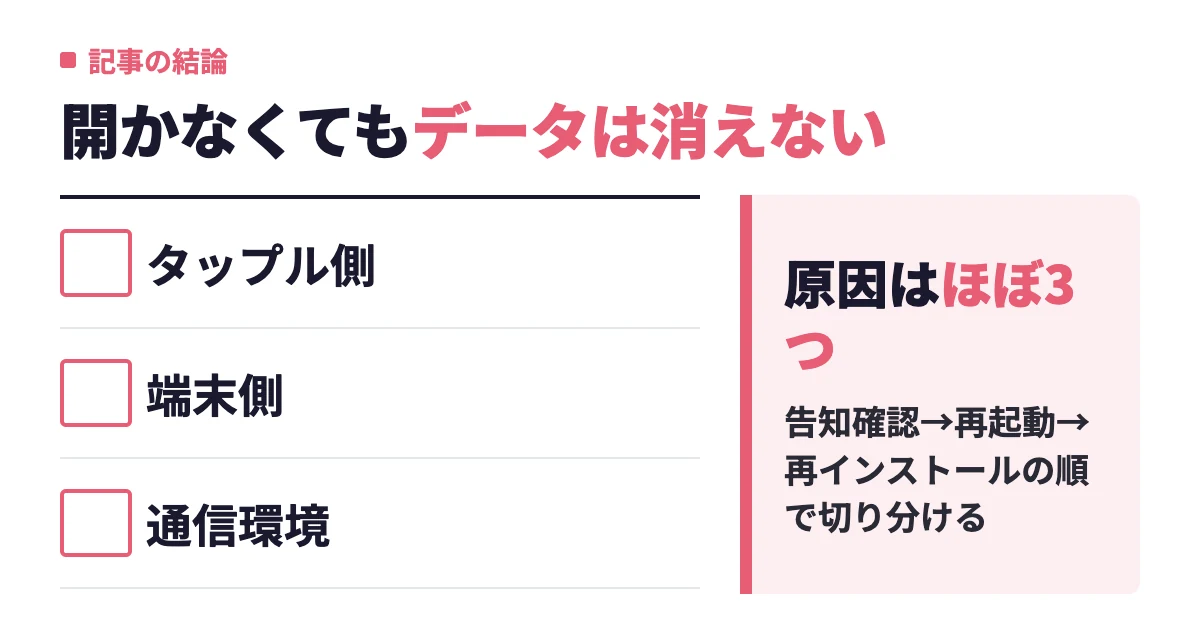

タップルで電話できない原因は8つに絞れます。そのうち6つは自分側の問題で、手元で3分あれば潰せるものです。
「接続できませんでした」と表示される、受話器アイコンが反応しない、繋がったのに相手の声が聞こえない。症状は違って見えても、たどり着く原因はこの8つのどれかに収まります。
僕自身、マッチした相手との初通話の直前に受話器アイコンが反応せず、真っ青になったことがあります。原因の切り分け方を知っていれば、あの3分で解決できた話でした。
自分側・相手側・アプリ側のどこで止まっているかを順番に潰す手順、本人確認と男女別の条件、通話の誘い方、そして「通話したことは誰かにバレるのか」まで、画面操作レベルで整理していきます。まずは30秒のセルフ診断からです。
タップルで電話できない原因は8つ|まず30秒でセルフ診断
タップルの通話は「本人確認済み」「男性は有料プラン加入済み」「利用規約に違反していない」の3条件が揃って初めて使えます。電話できないケースの大半は、ここのどれかが崩れています。
やっかいなのは、この3条件が自分だけでなく相手側にも同じように求められること。自分がシンプルプランに加入していても、相手が本人確認を終えていなければ通話はかけられません。つまり「自分は何も悪くないのに繋がらない」が普通に起こります。
タップルで電話できない原因8つ一覧(自分側・相手側・アプリ側で分類)
まずは全体像から。責任の所在で分けると頭が整理されます。
| 分類 | 原因 | 自力で解決できるか |
|---|---|---|
| 自分側 | ①本人確認が終わっていない | ○(申請すれば解決) |
| 自分側 | ②男性が有料プランに未加入 | ○(加入すれば解決) |
| 自分側 | ③過去に利用規約違反をしている | △(運営判断) |
| 自分側 | ④スマホの動作が重い | ○(再起動・整理) |
| 自分側 | ⑤アプリのバージョンが古い | ○(アップデート) |
| 自分側 | ⑥Wi-Fi・電波の状況が悪い | ○(回線切り替え) |
| 相手側 | ⑦相手が通話条件を満たしていない | ×(待つしかない) |
| 相手側 | ⑧相手にブロックされている | ×(諦める) |
①〜⑥は自分でどうにかなります。ここを全部潰して、それでもダメなら⑦⑧か、アプリ側の不具合を疑う流れです。
自分に当てはまる原因の見つけ方(症状別チェック)
一番早いのは「どこで止まっているか」で判断する方法。症状ごとに疑うべき原因が違います。
- 受話器アイコンがそもそも表示されない/押しても反応しない → 本人確認・プラン・規約違反を疑う
- 発信はできるが相手に繋がらない → 相手の条件不足、ブロック、通信環境
- 繋がった直後に切れる → 通信環境、アプリのバージョン、端末の動作
- 一定時間で毎回切れる → これは仕様。バグではない
- 相手の声が聞こえない → サウンド設定・イヤホンの接続先
- 相手からの着信に気づかない → 通知設定
「アイコンが押せない」タイプは自分側の条件不足でほぼ確定。逆に「押せるのに繋がらない」なら、原因は自分の外側にある可能性が一気に高まります。
タップルの電話で「接続できませんでした」と出るのはなぜ?切り分け手順
このエラーが出たとき、多くの人が「自分のスマホが壊れた?」と考えます。実際は通信経路のどこかが途切れているサインで、原因は自分側・相手側・アプリ側の3箇所しかありません。上から順番に潰していけば必ず絞り込めます。
タップル内で「通信環境の良い場所で再度お試しください」という表示が出た経験がある人は、まず回線を疑ってください。他のアプリでも「接続できませんでした」という接続エラーが出るなら、原因はタップルではなくネットワーク側です。
エラーが出るタイミング別の原因判定表(発信直後・呼び出し中・接続直前)
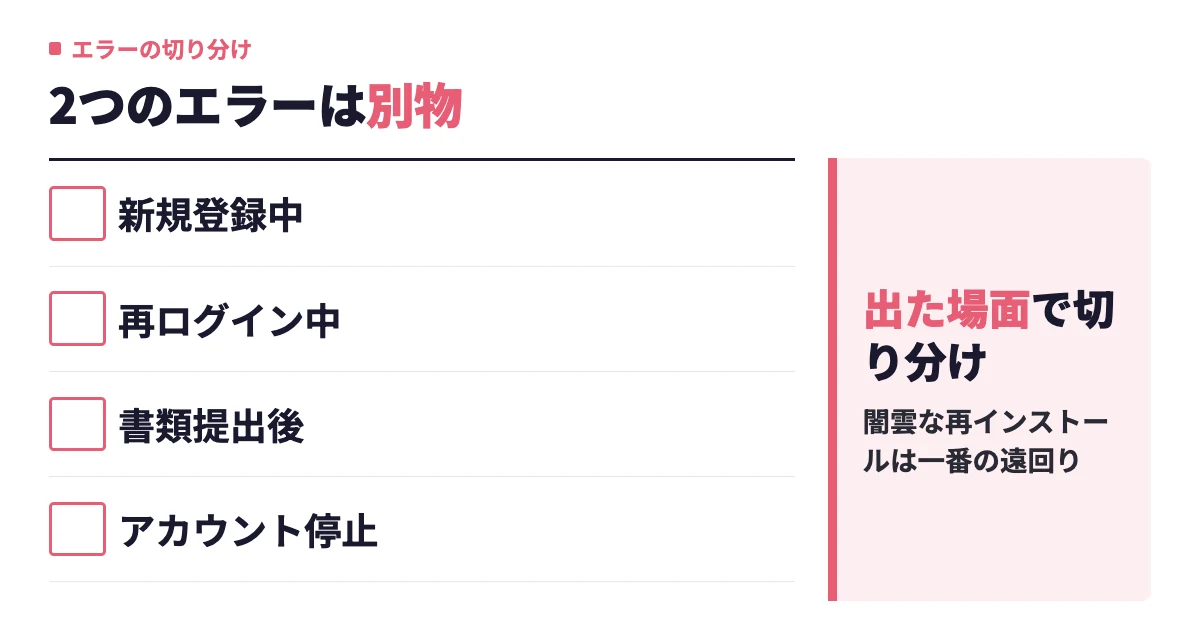
実は「接続できませんでした」がどのタイミングで出たかを思い出すだけで、原因はかなり絞れます。同じエラー文言でも、出る場面によって疑うべき場所が違うからです。
| エラーが出たタイミング | 疑うべき場所 | 最初に試すこと |
|---|---|---|
| 発信ボタンを押した直後 | 自分側(回線・アプリの不調・通話条件の不足) | 回線切り替え→アプリ再起動→本人確認とプランの確認 |
| 呼び出し中(相手が出る前) | 相手側(条件不足・電波の悪い場所・ブロック) | メッセージが届くかどうかを確認する |
| 接続が成立する直前・直後 | 双方の回線品質・端末の動作の重さ | Wi-Fiとモバイル回線の切り替え、端末の再起動 |
発信直後に出るなら、通信がタップル側に届く前に止まっているということ。自分の環境がほぼ確定です。呼び出し中に出るなら、こちらの発信自体は成立しているので、原因は相手側に寄ります。接続の直前で落ちるなら、どちらかの回線が通話に耐えられていないサインです。
この見当をつけたうえで、次のステップ1から順番に潰していきます。
ステップ1:自分側の原因を消す(電波・アプリ・本人確認)
順番が大事です。負荷の軽いものから試します。
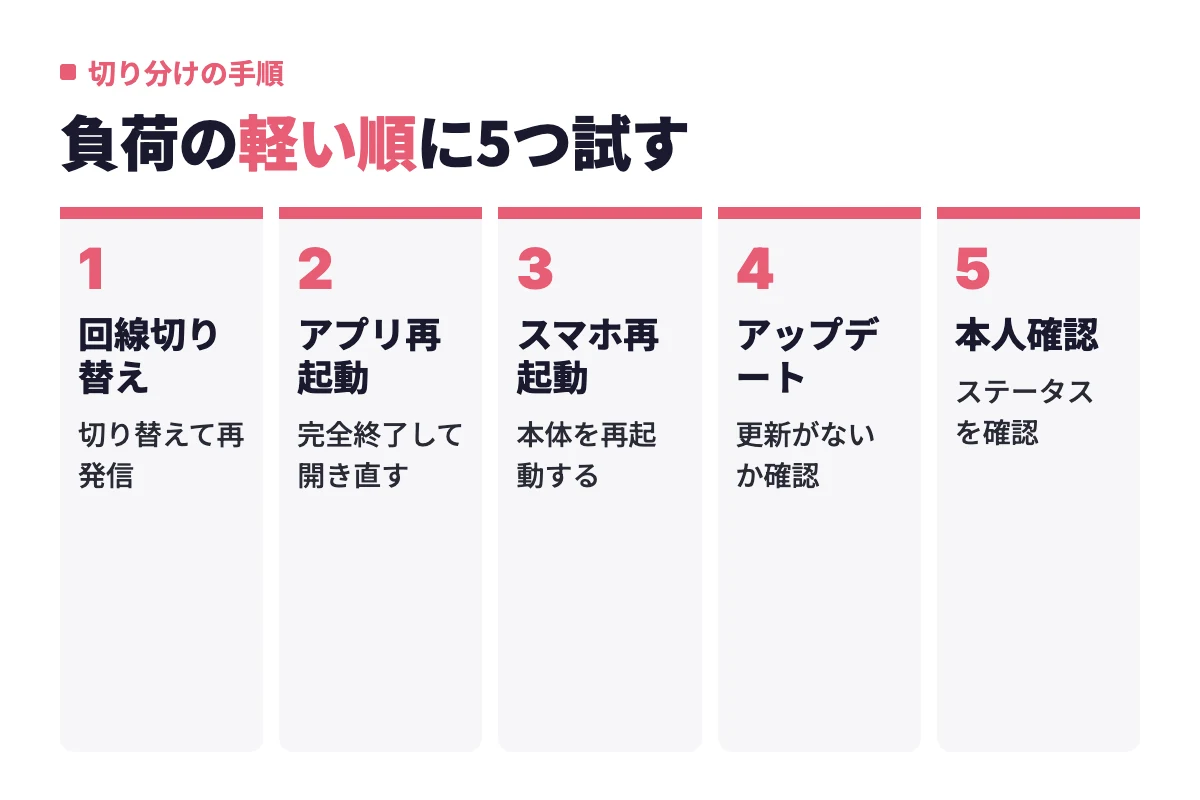
- Wi-Fiとモバイル回線を切り替えて再発信する(30秒)
- タップルアプリを完全に終了して再起動する(30秒)
- スマホ本体を再起動する(1分)
- App Store/Google Playでアプリの更新がないか確認する(1分)
- マイページの設定から本人確認のステータスを確認する(1分)
ここまでやって症状が変わらなければ、自分側の原因はほぼ消えたと考えていい。僕がトラブル対応するときも、この5つを黙々とやってから相手側を疑います。
ステップ2:相手側の原因を疑う(相手が出られない・条件を満たしていない)
自分の環境が正常なら、次は相手です。ここで焦ってメッセージを連投すると印象を落とすので落ち着いてください。
相手側で起きうるのは主に3つ。相手が本人確認を完了していない、相手が電波の悪い場所にいる、相手が単純に今スマホを見られる状況じゃない。とりわけ1つ目は見た目でわからないので厄介です。相手のプロフィールを見ただけでは本人確認状況までは判断できません。
判断材料になるのは「メッセージは届くのか」。メッセージが普通に送受信できて通話だけ繋がらないなら、相手の条件不足か通信環境。メッセージすら反応がないなら、後述するブロック・退会を疑う流れになります。
ステップ3:アプリ側の不具合・障害を疑う(確認方法)
自分も相手も問題なさそうなのに繋がらない。そのときはアプリ側の障害を疑う番です。タップルのバグは通信障害・システムエラー系が多いので、個人でいじっても直りません。
確認する場所はこの2つ。
- タップルアプリ内・公式サイトのお知らせ欄
- Xで「タップル 繋がらない」「タップル 障害」と検索して直近の投稿を見る
同じ時間帯に同じ症状の投稿が複数あれば、それは間違いなく障害です。この場合は待つのが正解。無駄に再インストールすると、かえってログインで詰まって余計な時間を使います。
原因①本人確認が終わっていない|通話に本人確認は必須
タップルは本人確認が未完了だと、メッセージ機能も電話機能も使えません。ここが通話できない原因のトップです。
しかも知られていないのが、本人確認が2段階に分かれていること。ステップ1が書類による年齢確認、ステップ2が写真による本人確認です。
| 段階 | 内容 | 開放される機能 |
|---|---|---|
| ステップ1 | 本人確認書類での年齢確認 | 音声通話 |
| ステップ2 | 写真での本人確認 | ビデオ通話 |
「音声は繋がるのにビデオだけできない」という人は、ステップ2が未完了である可能性が高い。ここに気づかず「バグだ」と騒いでいる人、けっこう多いです。
本人確認が完了しているかの確認方法と提出手順
現状のステータスは設定画面から数タップで確認できます。申請もそのまま同じ画面から進みます。
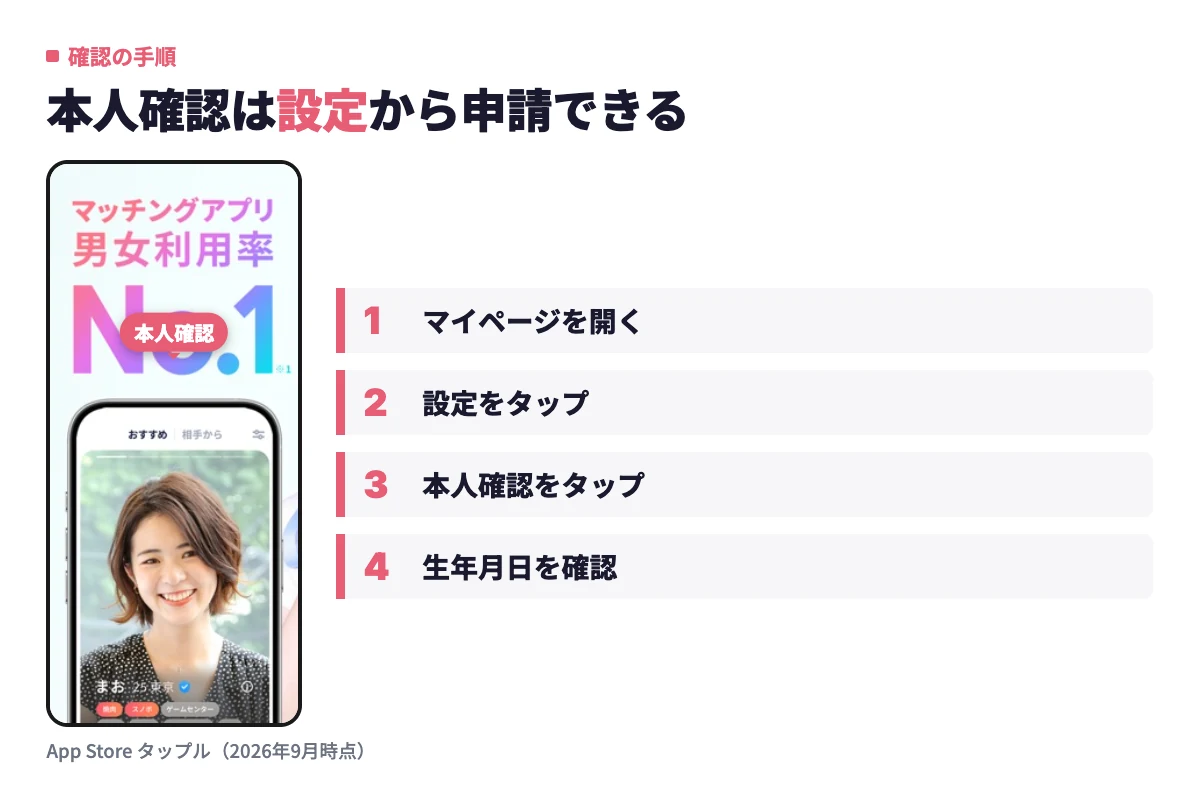
- マイページを開く
- 歯車マークの「設定」をタップ
- 「本人確認」をタップ
- 「ステップ1」の「申請する」をタップ
- 「ステップ1の申請を行う」を選択
- アップロードする書類の種類を選ぶ
- 「本人確認書類を撮影する」→「写真を撮る」
- 書類全体が入るように撮影して「この画像で確認」
- 書類とタップルに登録した生年月日が一致しているか確認
- 「送信」→「OK」で申請完了
ポイントは9番。プロフィールの生年月日と書類の記載がズレていると、そこで弾かれます。登録時に適当に入力した人は先に直してから申請してください。
本人確認が却下される主な原因と再提出のコツ
再提出になる理由は、だいたい撮影の雑さです。慌てて撮った写真は本当に通りません。
❌ 書類の四隅が写真の外に切れている ❌ 手ブレ・ピンボケで文字が読み取れない ❌ 光が反射して生年月日や氏名が白飛びしている ❌ 指で重要な記載部分を隠してしまっている ❌ 登録している生年月日と書類の記載が違う
✅ 白い机の上に書類を置き、影が落ちない位置から真上に構えて撮る ✅ 蛍光灯の反射が入るなら、体を少しずらしてから撮り直す
この一手間で再提出のループから抜けられます。
原因②プラン・性別の条件を満たしていない|無料会員でも電話できる?
はっきり言います。男性は無料会員のままでは通話できません。 女性は無料で使えます。
「相手の女性は普通に電話できてるのに、自分だけボタンが反応しない」という声が多いのは、この非対称な仕様が理由です。男性が通話機能を使うには、シンプルプランかスタンダードプランへの加入が必要になります。
男女別・無料/有料別の通話条件早見表
| 条件 | 男性 | 女性 |
|---|---|---|
| 無料会員での通話 | できない | できる |
| 通話に必要なプラン | シンプルプラン以上 | 不要 |
| 本人確認 | 必須 | 必須 |
| 相手も本人確認済みであること | 必須 | 必須 |
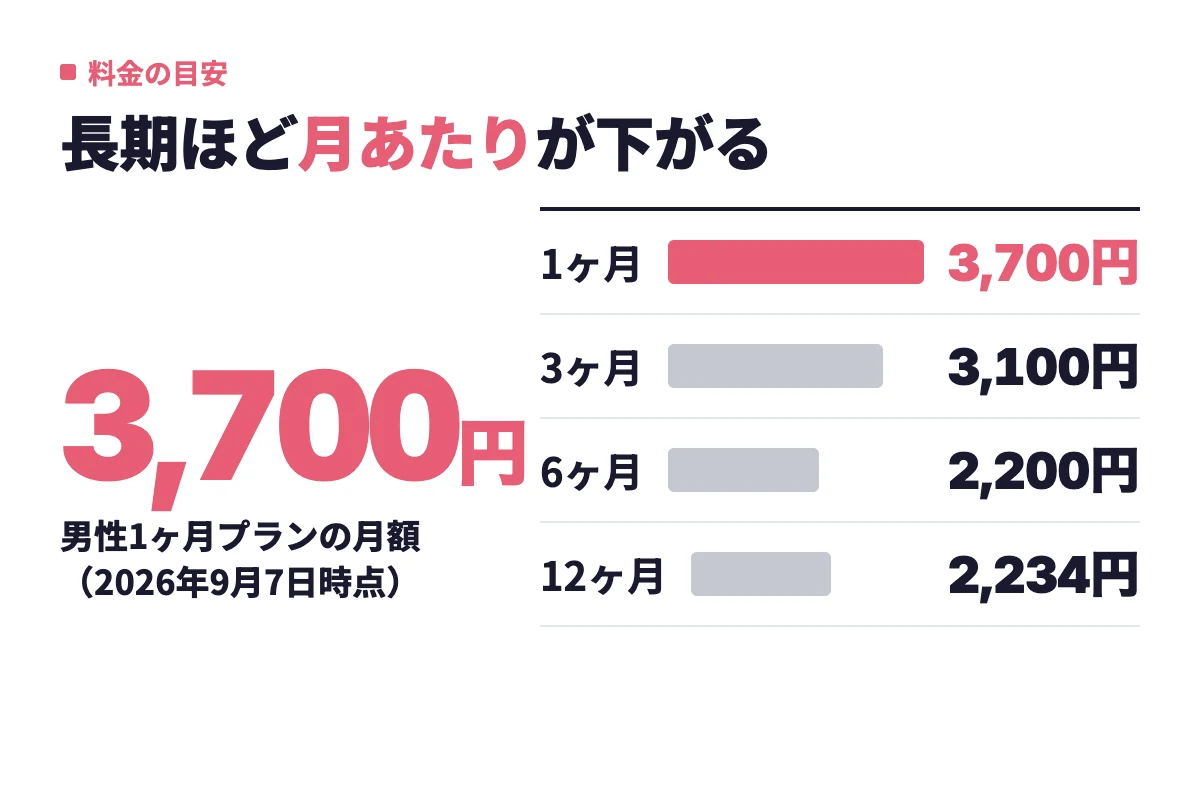
男性の料金は、1ヶ月プランなら月額3,700円。契約期間を長くするほど月あたりの負担は下がり、3ヶ月3,100円/月、6ヶ月2,200円/月、12ヶ月2,234円/月という並びです(2026年9月7日時点・マッチラボ編集部確認)。支払い方法はブラウザ版のクレジットカード払いが最安で、1ヶ月3,700円から始められます。
通話のためだけに課金するのはもったいないので、メッセージのやりとりが動き出したタイミングで加入するのが一番効率がいい。あと、通話中はアプリの利用とは別に通信料がかかります。ギガが心細い人はWi-Fi環境で話してください。
タップルの通話機能の仕様(音声通話・ビデオ通話・時間制限)
タップルの通話機能は「ビデオチャット」という名前で、マッチした相手と1対1で音声通話・ビデオ通話ができるもの。マッチング後に通話リクエストを送り、相手が承認すると繋がります。
見落としやすいのが時間制限。1人の相手との最大通話時間は、1回目が15分、2回目以降は30分です。通話を始めると残り時間が画面上部に表示されるので、初回は「15分で終わる前提」で話す内容を決めておくとスムーズに進みます。
タップルでの電話のかけ方・受け方(画面操作手順)
かけ方は4ステップです。押す場所さえ覚えれば迷いません。
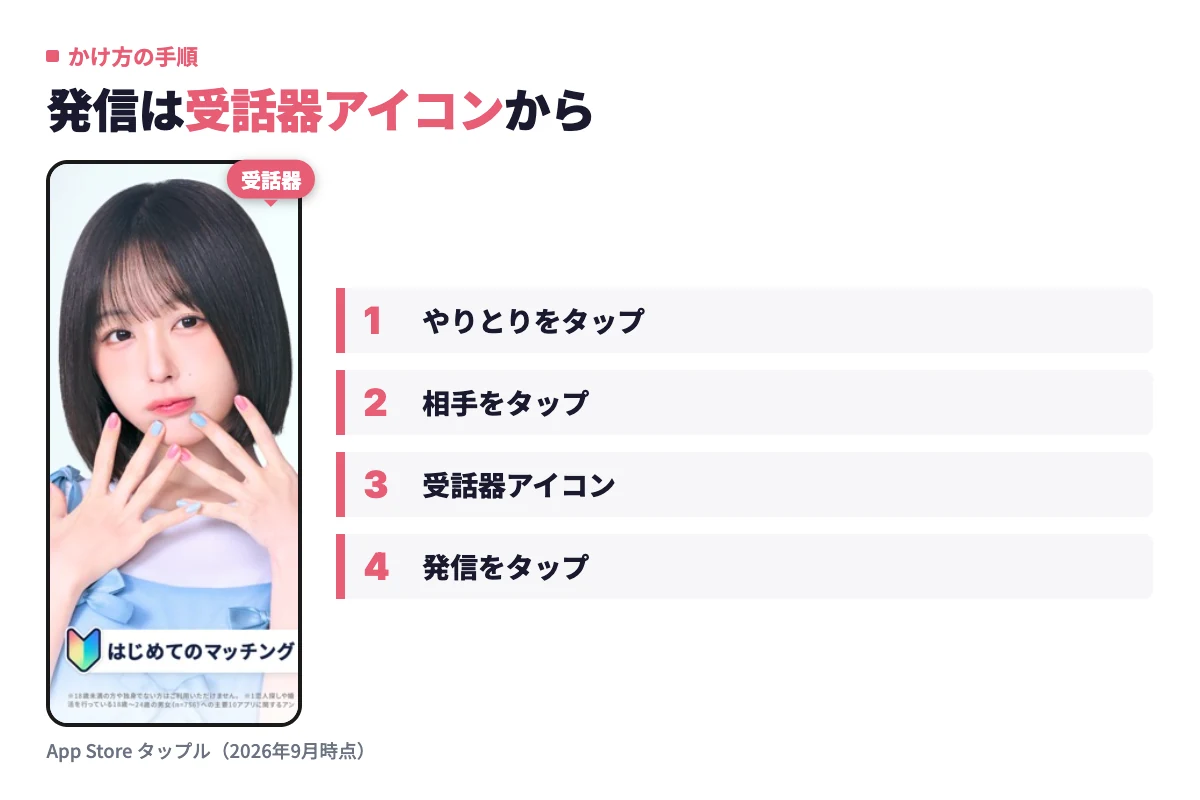
- 画面下部の「やりとり」をタップ
- 通話したい相手をタップ
- メッセージ画面右上の受話器アイコンをタップ
- 「発信」ボタンをタップ
受け方はもっとシンプルです。
- 相手が発信すると着信画面が表示される
- 顔を出したくないときは、応答する前にビデオの設定をオフに切り替える
- 「応答」をタップすれば通話開始。「拒否する」をタップすればその場で終了
初通話で焦るのは「応答前のビデオ切り替え」を知らないケース。着信が来てから慌てて部屋を片付ける必要はありません。オフにしてから出れば音声だけで話せます。
原因③④アプリの不具合・バージョンが古い|バグ時の対処法
アプリ起因のトラブルは、リスクの低い順に試すのが鉄則です。いきなり再インストールに飛ぶ人がいますが、あれは最後の手段。
タップルで電話がかけられないバグは通信障害・システムエラー系が多く、端末側の環境が重いことが引き金になっているケースもあります。順番に潰していきます。
アプリ再起動・スマホ再起動・キャッシュ整理
まずは負荷を軽くするところから。スマホ内でたくさんのアプリが動いていると、それだけで電話ができなくなることがあります。
- バックグラウンドで開いているアプリを全部閉じる
- タップルを完全終了して開き直す
- それでもダメならスマホ本体を再起動
- 使っていないアプリや不要な写真・動画を削除してストレージに余裕を作る
動作がもっさりしているスマホは、通話の接続にも失敗しやすい。ストレージがパンパンな人は、ここだけで直ることがあります。
アップデート確認と再インストールの注意点
アプリの更新を放置していると、機能が正常に動かなくなることがあります。iPhoneはApp Store、AndroidはGoogle Playからタップルのページを開いて、「更新」ボタンが出ていないか確認してください。
再インストールに進む前に、ログイン方法(LINE・Google・Appleの連携か、メールアドレスか)を必ず思い出しておくこと。ここが曖昧なまま削除すると、アカウントに戻れなくなって通話どころではなくなります。課金中の人は、契約の管理がApp Store/Google Play側に残るため、アプリを消しただけでは自動解約されない点も頭に入れておいてください。
再インストール後は、本人確認の状態とプラン状況を確認してから発信しましょう。
通話中に突然切れる・繋がってすぐ落ちる場合
まず確認したいのは「毎回同じくらいの時間で切れていないか」。1回目15分・2回目以降30分の切断は仕様で、バグではありません。 時間が過ぎても30秒〜1分程度の猶予があり、いきなりブツッと強制終了されるわけではありません。
一方、繋がって数秒〜数十秒で落ちるなら通信環境か端末側の問題。電波が弱い場所、地下、混雑した公共Wi-Fiあたりが定番の犯人です。僕は一度、カフェの無料Wi-Fiで通話して3回連続で落ちました。モバイル回線に切り替えたら一発で安定して、そこから20分ちゃんと話せました。
原因⑤⑥通信環境と端末設定|Wi-Fi・マイク・カメラ権限を確認する
通話トラブルの隠れた本命がここ。ネットワーク環境が不安定だと通話は成立しませんし、そもそも端末がタップルにマイクやカメラの使用を許可していなければ、繋がっても会話になりません。
「他のアプリでも接続できませんでしたと出たことがある」「タップルで通信環境の良い場所で再度お試しくださいと表示された」。この2つに心当たりがあるなら、原因は回線側です。
Wi-Fi・モバイル回線どちらが安定するか(切り替えテスト)
自分で検証する方法は簡単です。
- Wi-Fiに接続した状態で発信してみる
- Wi-Fiをオフにしてモバイル回線で発信してみる
- 場所を変えて(窓際・屋外など)もう一度発信してみる
これで結果が変われば回線が原因だと確定します。集合住宅の夜間や、人の多い施設のWi-Fiは混みやすいので、通話するなら自宅のモバイル回線のほうが安定することも多いです。
iPhoneでのマイク・カメラ・通知の許可設定
iPhoneは端末の設定アプリから、アプリごとの権限を確認します。iOSのバージョンによってメニューの名称や並び順は変わるので、たどり方ではなく「確認すべき項目」を覚えておいてください。
- アプリごとの設定でマイクの許可がオンか
- 同じ画面でカメラの許可がオンか(ビデオ通話で必須)
- 通知の許可がオンか
- 集中モード(おやすみモード)がオンのままになっていないか
意外な落とし穴が集中モード。オンのままだと着信通知が抑制されて、相手からの電話に気づけません。
Androidでのマイク・カメラ・通知の許可設定
Androidはメーカーと機種で設定画面の作りがかなり違います。項目名も「権限」「アプリの権限」などバラバラなので、名前ではなく中身で探すのが早いです。
| 確認する項目 | 見るポイント |
|---|---|
| アプリの権限 | マイクとカメラが「許可」になっているか |
| 通知 | タップルからの通知が有効か |
| 電池・バッテリー関連 | 省電力/最適化の制限対象にタップルが入っていないか |
Android特有の注意点が3つ目。省電力機能が強く効いていると、バックグラウンドのアプリが制限されて着信通知が届かなくなることがあります。「通話はできるのに着信に気づけない」人は、ここを疑ってください。
機種変更・OSアップデート・VPN/テザリングが原因で電話できないケース
基本の対処を全部やったのに直らない。そういう人に話を聞くと、直前に「環境が変わるイベント」を挟んでいることが多いです。ここは見落とされがちなので、心当たりを順に確認してください。
| 直前にやったこと | 起きやすい症状 | 対処 |
|---|---|---|
| 機種変更 | 受話器は押せるが接続できない・着信が来ない | マイク・カメラ・通知の許可を新端末で設定し直す |
| OSアップデート | 通話だけ不安定になる | 端末を再起動し、タップルの更新が来ていないか確認 |
| VPNアプリの導入 | 「接続できませんでした」が頻発する | VPNをオフにして発信し直す |
| テザリング・ポケットWi-Fi利用 | 繋がるが途切れる・声が遅れる | モバイル回線に直接切り替える |
いちばん多いのが機種変更です。アプリの権限設定は端末ごとに持つ情報なので、新しいスマホではマイクもカメラも通知も、許可が初期状態に戻っています。前のスマホで普通に通話できていた人ほど、ここに気づきません。
VPNも盲点です。通信を別のサーバー経由にする仕組み上、通話の接続確立に失敗して「接続できませんでした」が出ることがあります。セキュリティアプリにVPN機能が入っているケースもあるので、入れた覚えがなくても設定画面のVPN項目を一度見てください。オフにして繋がれば犯人確定です。
原因⑦⑧相手側に理由がある場合|ブロック・規約違反の見分け方
自分側の条件を全部クリアしているのに繋がらない。この場合、可能性として残るのは相手側の事情です。
ブロックされると、電話をかけても相手に通知は届きません。 メッセージも一切届かなくなります。つまり、こちらから見ると「送っているのに完全に無反応」という状態になる。
ブロックされているときのサインと確認方法
ブロックを100%断定する方法はありませんが、複数のサインが重なれば見当はつきます。
- 発信しても呼び出しが成立せず、相手からの反応がゼロの状態が続く
- メッセージを送っても既読にならず、返信が完全に止まっている
- 相手のプロフィールが表示されなくなっている、検索しても出てこない
- やりとり一覧から相手のトークが消えている
ここで悪あがきして連投するのはやめましょう。通報につながる行動です。反応が消えたら潔く次に行く。これがアプリを長く楽しく使うコツだと思っています。
通話後にブロックされやすい行動3パターンと回避策
「昨日まで普通に電話してたのに、今日ブロックされている」。このパターン、実は通話そのものが原因になっていることが多いです。ありがちなのは次の3つ。
- 声・話し方のギャップ:メッセージは丁寧なのに、通話になると口調が荒い・投げやり。文字で作った印象との落差は、良くも悪くも一発で伝わります
- 会話が盛り上がらない:沈黙が続く、相手の話への反応が「へえ」「そうなんだ」だけ。相手は「会っても楽しくなさそう」と判断します
- 馴れ馴れしい態度:初通話でいきなりタメ語、下の名前を呼び捨て、距離を詰めすぎる質問。文字なら流せることも、声だと生々しく響きます
回避策はシンプルです。初回はメッセージと同じ丁寧さをキープする。話題は事前に2〜3個メモしておき、沈黙が来たらそこから拾う。話す割合は「相手7:自分3」を意識する。この3つを守るだけで、通話後に切られる確率はぐっと下がります。
初回通話は15分しかありません。爪痕を残そうと頑張るより、「もっと話したい」と思わせて終わるほうが次に繋がります。
相手が退会・利用制限を受けている場合の見え方
ブロックと似た見え方をするのが、退会と利用制限です。この3つは区別がつきにくい。
| 状態 | メッセージ | 通話 | 見分けのヒント |
|---|---|---|---|
| ブロックされた | 届かない | 通知が届かない | ある日を境に突然すべて無反応になる |
| 相手が退会した | 送れなくなる | かけられない | プロフィールが表示されなくなる |
| 相手が利用制限中 | 反応が止まる | かけられない | 突然消え、一定期間後に戻ることもある |
どれであっても、こちら側にできることはありません。原因を突き止めることより、次のマッチングに時間を使ったほうが確実に前に進みます。
自分が過去に利用規約違反をしている場合
見落とされがちなのがこれ。タップルでは一度規約違反で処分を受けると、通話機能が使えなくなる仕様になっています。
違反に該当するのは、業者、既婚者、ストーカー行為、18歳未満の利用、わいせつな行為やメッセージなど。該当するとアカウント停止や一部機能の利用制限を受けることがあります。運営は24時間体制で監視しているので、「バレないだろう」は通用しません。
心当たりがあって通話だけ使えないなら、機能制限を受けている可能性が高い。この場合は自力の対処ではどうにもならないので、運営への問い合わせで状況を確認するしかありません。
タップルの通話で相手の声が聞こえない・通知が来ないときの対処
繋がっているのに会話が成立しない。これは接続トラブルとは別種の問題で、原因のほとんどはサウンド設定と通知設定にあります。
相手の声が聞こえないケースは、スピーカーやイヤホンのサウンド設定が原因であることがほとんど。焦って通話を切る前に、手元を3秒確認してください。
相手の声が聞こえない/自分の声が届かないとき
確認する順番を決めておくと、通話中でも慌てません。
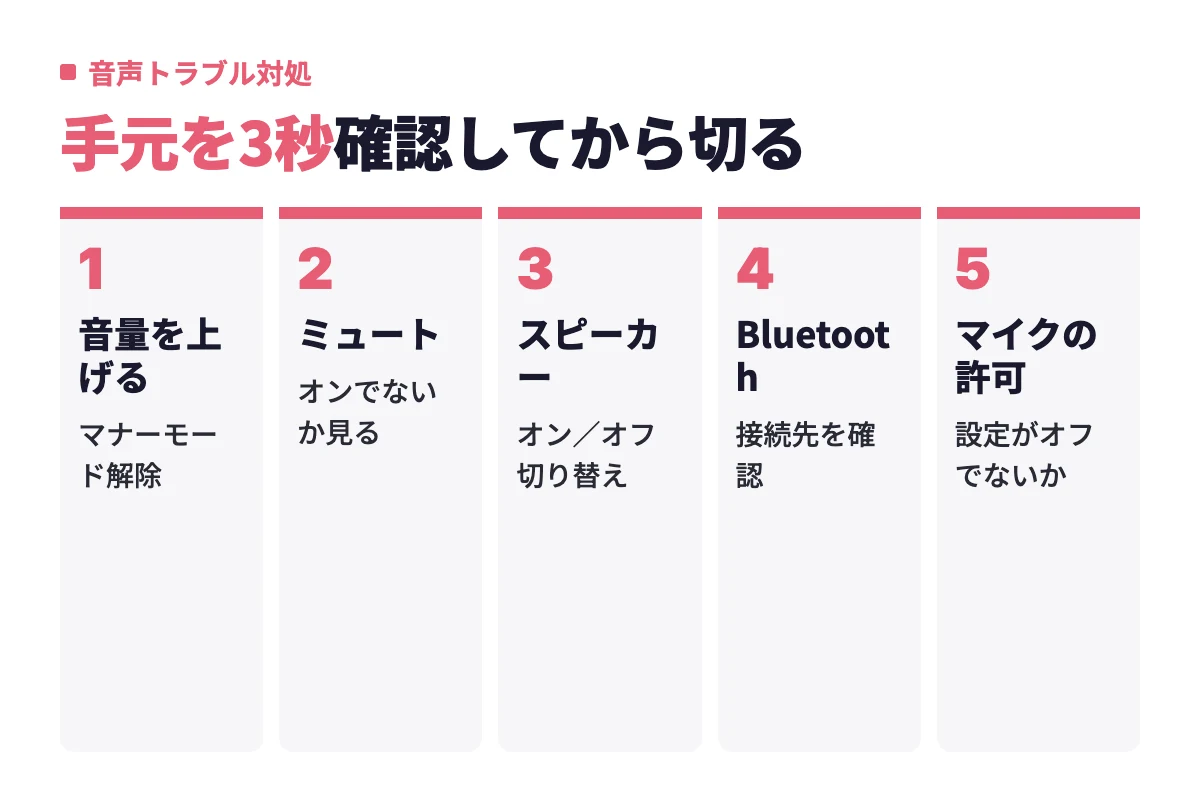
- 端末の音量ボタンで音量を上げる(マナーモードも解除)
- ミュートがオンになっていないか画面を見る
- スピーカーのオン/オフを切り替えてみる
- Bluetoothイヤホンが別の機器に繋がっていないか確認する
- マイクの許可設定がオフになっていないか確認する
僕が実際にやらかしたのが4番。相手の声が全然聞こえないと思ったら、部屋のスピーカーにBluetoothが繋がっていて、そっちから相手の声が流れていました。事情を話したら笑ってくれたのでセーフでしたが、初通話でやると気まずいです。
スピーカー・イヤホン切り替えで音質を改善する方法
音が途切れる、こもる、相手に「聞こえづらい」と言われる。この手の症状は出力先を変えるだけで直ることが多いです。
| 症状 | 試す切り替え | 効果 |
|---|---|---|
| 相手の声が遠い・小さい | 受話口 → スピーカー | 音量が一気に上がる |
| 声が反響してハウリングする | スピーカー → 有線イヤホン | 自分の声の回り込みが消える |
| 音が途切れる・ノイズが乗る | Bluetooth → 有線 or 本体マイク | 無線の干渉を排除できる |
| 屋外で相手に聞こえない | 有線イヤホンマイクを口元に | 風切り音と雑音を減らせる |
一番安定するのは有線イヤホン。Bluetoothは電子レンジや他の無線機器と干渉して、通話中だけプツプツ切れることがあります。大事な相手との初通話なら、有線を挿してから発信するのが安全策です。
着信通知が来ない・気づけないときの設定確認
相手からの電話通知が来ないときは、アプリ内の通知設定が原因のケースが多いです。端末側の設定だけ見て安心している人、ここを見落としています。
- マイページを開く
- 歯車マークの「設定」をタップ
- 下にスクロールして「通知設定」の「通知をオンにする」を選ぶ
- 「ビデオ通話受信」の項目がオンになっているか確認(ボタンが赤ければオン)
アプリ内でオンにしていても、端末側の通知許可がオフなら届きません。両方セットで確認するのが正解です。
電話中に避けるべき話題(個人情報・自分語り)と業者の見分け方
音が繋がったら、次に気をつけたいのは中身のほう。せっかく通話できても、話題選びを外すと一発で終わります。
❌ 住所・勤務先・学校名など、個人を特定できる情報を聞く/答える ❌ 下ネタ、仕事の愚痴、元恋人の話などセンシティブな話題 ❌ 相手が質問する隙もない自分語り(初回は15分しかない) ❌ 深夜や相手が忙しい時間帯にいきなり発信する
個人情報は悪用される可能性があるので、初回の通話で聞き出す必要はまったくありません。相手から住所や会社をしつこく聞かれたら、「会うときに話しますね」とかわして問題なし。無遠慮な振る舞いを続ける相手は、そのままブロック対象にしていいです。
もうひとつ警戒したいのが業者と勧誘。ビジネスや投資の話を持ちかけてくる相手は、タップルでは全面的に禁止されている行為をしています。しつこい場合は運営に報告してください。悪質なユーザーはアカウントがすぐ削除されるケースが多く、1〜2週間やり取りが続いてアカウントが消えていなければ、まっとうな相手と見ていい目安になります。
何度試しても直らないときは運営へ問い合わせる|手順とテンプレ文例
ここまで全部試して直らないなら、迷わず運営に投げてください。アプリのバグが疑われる場合、残る解決ルートはカスタマーサポートへの連絡だけです。
問い合わせはアプリ内のヘルプ・お問い合わせフォームから送れます。ここで大事なのは、1回のメッセージでどれだけ情報を渡せるか。往復が減れば、それだけ早く通話できるようになります。
問い合わせ前に用意しておく情報(症状・端末・エラー文言)
書くべき情報はこの5つです。
- 発生している症状(受話器が押せない/発信するが繋がらない/すぐ切れる 等)
- 画面に表示されるエラー文言(「接続できませんでした」など、一字一句そのまま)
- 発生した日時と、これまでに何回起きたか
- 端末情報(自分が使っている機種名とOSのバージョン)
- 自分で試した対処(再起動、アップデート、回線切り替え、本人確認の状態)
とくに効くのが最後の項目。試したことを先に書いておけば、「まず再起動をお試しください」という定型返信で1往復無駄にするのを防げます。
そのまま使える問い合わせ文例
コピペして、括弧の中だけ埋めてください。
お世話になっております。ビデオチャット機能について不具合が発生しているためご連絡いたしました。
【症状】マッチング済みの相手に発信すると「接続できませんでした」と表示され、通話が開始できません。 【発生日時】〇月〇日 〇時頃から現在まで、計〇回発生 【端末】〇〇(機種名)/OSバージョン〇〇 【アプリバージョン】最新版に更新済み 【本人確認】ステップ1・ステップ2ともに完了済み 【プラン】シンプルプラン加入中 【試したこと】アプリの再起動、端末の再起動、Wi-Fiとモバイル回線の切り替え、マイク・カメラの権限確認
上記を試しても改善しないため、アカウント側で通話機能に制限がかかっていないかご確認いただけますでしょうか。お手数ですがよろしくお願いいたします。
事実だけを淡々と並べるのがコツ。感情的に書いても対応は早くなりません。
タップルで通話したことは誰かにバレる?運営・第三者への記録を整理
タップルの通話は、マッチした相手とのやりとり画面にある受話器アイコンから発信して、相手が応答すると繋がるアプリ内の機能です。電話番号を入力してかけ合うタイプの通話ではありません。
先に正直に言っておきます。「通話したことが他のユーザーに表示されるのか」という点について、タップルが公表している仕様の説明は見つかりませんでした。ここを断言している情報は根拠がないので、僕は分けて書きます。確認できていることだけを並べるとこうなります。
| 項目 | 確認できていること |
|---|---|
| 発信のしかた | やりとり画面の受話器アイコンから発信し、相手の承認で通話開始 |
| ビデオ通話の録画 | 画面録画をすると自動的に音声のみの通話に切り替わる(プライバシー保護のための仕様) |
| ブロックされている相手への発信 | 電話をかけても相手に通知が届かない |
この3つは仕様として案内されている内容です。ここに書いていないこと(通話中であることが第三者に表示されるか等)は、公表情報がない以上、断定しません。
通話履歴はどこに残る?相手・第三者に見えるか
アプリ内通話の仕組み上、発信も応答も、その相手とのトーク画面の中で行います。番号をやり取りせずに声を聞ける、というのがこの機能の性質です。
ただし、アプリ内に通話の記録がどう保持されるかは公表されていません。「絶対に何も残らない」と言い切る記事があったら、それは想像で書いています。
現実的に気をつけるべきなのは、仕様よりも人間側のルートです。自分から誰かに話すか、通話している姿を近くの人に見られるか。この2つだけ潰しておけば十分。屋外や職場の休憩室で通話するのは避けて、自宅で話してください。
運営に通話内容は記録される?通報・トラブル時の扱い
運営は24時間体制でユーザーを監視していて、規約違反があれば利用制限や強制退会といったペナルティを科します。ただ、通話の音声そのものを保存しているかどうかについて、公表された情報はありません。
だからこそ実務的におすすめしたいのが、通話後にトーク画面で内容に触れておくこと。不快な発言をされた、投資やビジネスの勧誘を受けた。こうした事実をアプリ内のメッセージに書き残しておけば、通報したときの材料になります。
我慢して黙って終わらせるのは損です。勧誘を持ちかけられたら、迷わず報告してください。
画面録画・スクリーンショットはできる?相手に通知される?
ここはタップルがよくできている部分。ビデオ通話中に画面録画をしようとすると、自動的に音声のみの通話に切り替わります。プライバシー保護のための設計なので、ビデオ通話の映像を撮ることはできません。
「顔を録画されて悪用されるのでは」という不安は、仕組みのレベルで潰れています。相手に通知が飛ぶかどうかまでは案内されていませんが、そもそも映像が残せないので気にする必要はありません。
逆に言えば、こちらが記念に残そうとしても映像は撮れない。相手の映像を勝手に残そうとする発想自体、信頼を壊すのでやめましょう。
アプリ内通話と電話番号での発信は別物|身バレ対策の基本
繰り返しますが、タップルの通話は受話器アイコンから発信するアプリ内の機能です。番号を入力してかける必要がないので、通話の段階で電話番号を渡す理由はありません。
外部の連絡先も同じ。会う約束が固まるまではアプリ内で完結させる。これが自分の情報を守る一番シンプルなやり方です。
タップルで電話をするメリットと誘うコツ
トラブルを直してまで通話する価値があるのか。あります。むしろ、通話を挟むかどうかで初デートの成功率は目に見えて変わります。
メッセージだけで判断するより、声を聞いたほうが情報量が桁違いです。
- 相手の雰囲気やテンションが一発でわかる
- 会ったときの「写真と違う」「思ってた感じと違う」というギャップが減る
- 実際に会える確率が上がる(誘いやすくなる)
- 会ってから合わないと気づく、時間とお金のロスを防げる
- 業者や怪しいユーザーを事前に回避できる
中でも4番が効きます。デート1回にかかるのは、交通費と食事代で数千円と半日の時間。15分の通話でその損失を避けられるなら、安い保険です。
電話に誘うタイミング(メッセージ継続時・連絡先交換時・デート約束時)
誘うタイミングは大きく3つ。それぞれ自然な切り出し方が違います。
| タイミング | 相手の心理 | 切り出し方の方向性 |
|---|---|---|
| メッセージが続いている時 | 会話が楽しくなってきた | 盛り上がった話題の延長で誘う |
| 連絡先を交換した時 | 少し距離が縮まった | 「せっかくだし」と軽く提案する |
| デートの約束をした時 | 会うまでが少し不安 | 当日の打ち合わせを口実にする |
例文はこんな感じです。
【メッセージが続いている時】 〇〇の話、文字だと伝えきれないので今度15分だけ電話で話しませんか?続きが気になってます
【デートの約束をした時】 当日のお店、候補が2つあって迷ってます。10分くらい電話で好みだけ聞かせてもらえたら嬉しいです
断られにくい誘い方3つの実践テクニック
「電話しようよ」というアバウトな誘いは断られます。会話の中身が想像できないと、相手は身構えるからです。
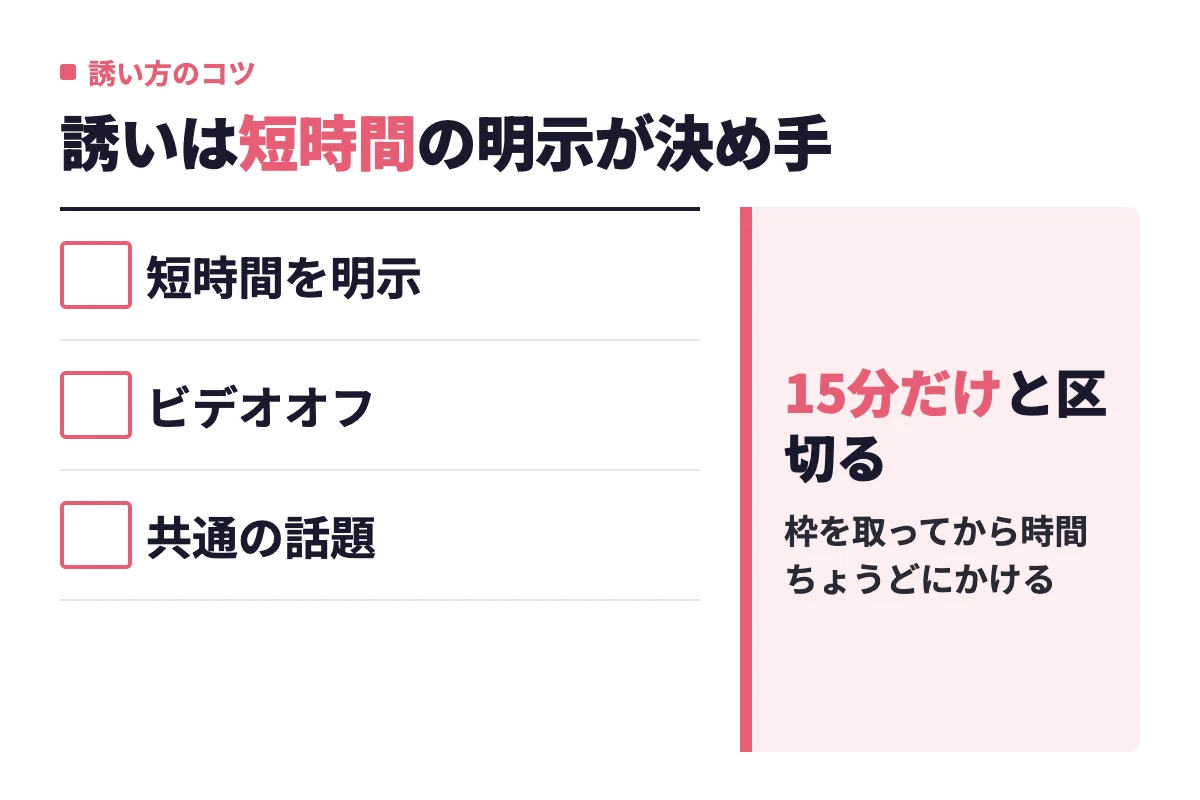
- 短時間を明示する:「15分だけ」「寝る前に10分」と区切ると、心理的なハードルが一気に下がる。タップルの初回通話は15分制限なので、そのまま言い訳に使えます
- ビデオオフで誘う:「顔出しなしの音声だけで大丈夫です」と先に伝える。すっぴんや部屋を気にする相手には、この一言が決定打になります
- 共通の話題を起点にする:「〇〇のライブの話、文字だと追いつかないので声で聞かせてください」のように、話す内容をセットで提示する
やってはいけないのは、深夜や相手が忙しそうな時間帯にいきなり発信すること。事前に「今夜21時ごろどうですか?」と枠を取ってから、時間ちょうどにかけてください。
タップルで電話を断る方法・不快な思いをしたときの対処
逆の立場の話もしておきます。電話に誘われたけど気が進まない、通話中に不快になった。ここで我慢する必要はまったくありません。段階別に手を用意しておけば、気まずさ最小で切り抜けられます。
| 状況 | 取るべき行動 |
|---|---|
| そもそも電話したくない | 「電話は苦手なので文字で話したいです」と正直に伝える |
| 着信が来たが出たくない | 着信画面の「拒否する」をタップ。その通話はその場で終了 |
| 通話中に切り上げたい | 「そろそろ時間なので」と一言添えて終了ボタンをタップ |
| もう関わりたくない | 相手をブロック。以降は着信もメッセージも届かなくなる |
| 勧誘・わいせつな発言をされた | ブロックに加えて、相手のプロフィールから通報する |
ポイントは「断る=関係が終わる」ではないこと。電話が苦手だと伝えたうえでメッセージが続くなら、その相手はこちらのペースを尊重できる人です。逆に、断ったのに何度も発信してくる相手は、その時点で見切っていい。
不快な発言や勧誘を受けたときは、通話を切ってからトーク画面に「先ほどの投資の話はお断りします」のように事実を書き残し、それから通報してください。運営が判断する材料になります。ブロックだけで終わらせると、その相手は別の誰かに同じことをします。
通話できない間に関係を冷やさないメッセージ術とLINE交換の判断
トラブル対応で一番怖いのは、通話が繋がらないことそのものより、無言の時間が生まれて相手の熱が冷めることです。ここを埋める一言があるかどうかで結果が変わります。
ポイントは「原因を説明しすぎない」こと。長々と技術的な言い訳を書くと重いので、軽く伝えて次の約束を作るのが正解です。
そのまま送れる一言メッセージ例文(原因別)
原因別に3パターン用意しました。そのまま使えます。
【繋がらないとき】 ごめん、なんかうまく繋がらないみたい!こっちで設定見てみるから、少しだけ待ってもらえると助かります🙏
「こちら側の問題」だと先に引き取るのがミソです。相手に「自分のせい?」と考えさせる時間を作らないことで、気まずさが発生する前に消せます。
【時間がかかりそうなとき】 ちょっと調子が悪いみたいなので、今日は文字で話しませんか?楽しみにしてたので、明日あらためてリベンジさせてください。
「楽しみにしてた」で残念な気持ちを言葉にしつつ、代替案と次の日程をセットで出す型です。中止だけ伝えると「乗り気じゃないのかな」と誤読されますが、代替案があれば熱量はそのまま伝わります。
【本人確認などで待ちが発生しているとき】 本人確認の申請中で、通れば電話できるようになるみたいです。通ったらすぐ連絡しますね。〇〇の話、絶対したいので。
待ちの理由と見通しを具体的に見せると、相手は「放置されている」と感じずに済みます。最後に話したい話題を添えて、待つ理由を相手側にも作るのがコツです。
電話ができない状況が続くときの心理的な距離の縮め方
数日単位で通話できない状態が続くなら、例文の一発対応では足りません。押さえるべき原則は「沈黙を作らない」「先の予定を具体化する」の2つです。
人は理由のわからない沈黙を悪いほうに解釈します。「興味がなくなったのかな」「他にいい人ができたのかな」と、こちらが何もしていなくても相手の中で物語が進んでしまう。だから内容の薄い連絡でも、状況を短く共有し続けるほうが勝ちです。「まだ直らないんですけど、今日〇〇があって思い出しました」程度で十分機能します。
もうひとつ効くのが、通話の代わりに「会う予定」か「次に話す日時」を具体化すること。ゴールの日付が決まっている待ち時間と、いつ終わるかわからない待ち時間では、相手の負担がまるで違います。「今週中に直らなかったら、来週の土曜にお茶しながら直接話しませんか」と提案してしまえば、通話トラブルがむしろ会う口実に変わります。
逆にやってはいけないのは、不安を埋めるための長文と質問攻め。沈黙が怖いからと重いメッセージを送ると、こちらの不安が相手に伝染します。軽く、短く、次の予定へ。この3つだけ守ってください。
LINEなど外部連絡先を交換してもいい?タイミングとリスク
通話が繋がらないからという理由でのLINE交換はおすすめしません。タップルはメッセージ内でのLINE交換を禁止していて、通話できない状況であっても規約違反の対象になります。
運営は24時間体制で監視しています。「LINE」「ID」といった言葉やQRコードを避ければすり抜けられると考える人もいますが、バレたときのペナルティは利用制限や強制退会。ここまで積み上げたマッチが全部消えます。
- 通話が使えない間は、アプリ内メッセージで温度を保つ
- 会う約束が具体的に決まってから、当日の連絡手段として交換を検討する
- 相手が初期段階でしつこく外部連絡先を求めてくる場合は要注意
- やり取りの展開が異常に早いと感じたら、早めにブロックして距離を取る
急がず、アプリ内で信頼を積むほうが結果的に近道です。
通話できない状態が長引くときの見切りの付け方
ここはあまり語られない話ですが、大事です。原因が相手側にある場合、いくら粘っても状況は変わりません。時間と課金だけが溶けていきます。
1ヶ月プランの3,700円を日割りすると、1日あたり約123円。繋がらない相手を1週間待つのは、それだけで約860円分の時間を捨てているのと同じです。
| 状況 | 見切りの目安 | 次にやること |
|---|---|---|
| メッセージも通話も完全に無反応 | 3〜4日 | ブロックか退会の可能性大。追わない |
| 相手が本人確認を「やる」と言ったまま進まない | 1週間 | 会う約束を優先するか、フェードアウト |
| 通話の約束を2回以上ドタキャンされる | 2回目で | 温度差が確定。他のマッチに時間を回す |
| 個人情報を聞き出そうとしてくる/勧誘の匂い | 即日 | ブロックして運営に報告 |
| こちらの機能制限が解除されない | 問い合わせ後1週間 | 課金を止めて対応を待つ |
判断の軸はシンプルで、「相手がこちらに合わせる気があるか」だけを見ればいい。本当に話したい相手なら、通話が使えないなら使えないなりに、メッセージで会う日程を詰めてきます。それがない時点で、相性以前の問題です。
やり取りを終わらせるときも角を立てる必要はありません。返信をゆるやかに減らして、相手のトークを一覧の下に沈める。それだけで十分です。次のマッチに集中したほうが、確実に前に進めます。
タップルの通話中に他の会員・他のアプリを使えるか
「電話しながら別の画面を見たらどうなるのか」。地味に気になるところなので、僕が自分の端末で試した範囲を書いておきます。
音声通話中にホーム画面へ戻ったり他のアプリを開いたりしても、僕のiPhoneでは通話自体は続きました。一方でビデオ通話は、タップルの画面から離れるとこちらの映像が相手に届かなくなります。端末やOSのバージョンによって挙動は変わるので、「離れても大丈夫」とは考えないほうが安全です。
そして技術的な話より大事なのが、相手からどう見えるか。通話中に他の会員のプロフィールを眺めたりメモアプリを開いたりしていると、相槌のタイミングが必ずズレます。ながら通話は声で伝わるものです。15分か30分しかないので、その間くらいは画面を相手に固定しておきましょう。
通話中に別の着信が来たらどうなる?
タップルの通話中に、キャリアの電話(普通の着信)が割り込んでくることがあります。スマホは電話回線の着信を優先する作りなので、応答するとタップル側の音声は途切れます。
対処はシンプルに2つ。
- 急ぎでない着信なら拒否して、通話後に折り返す
- 出ざるを得ない着信なら、一言断ってタップルの通話を切り、後でメッセージを送る
割り込みで通話が不自然に切れると、相手には「切られた?」と映ります。予防線として、通話前に「電波悪かったら切れちゃうかもなので、そのときはかけ直しますね」と一言送っておくと、何が起きても気まずくなりません。切れたあとの「ごめんなさい、電話が入っちゃって。続きまた話したいです」の一言まで含めてセットです。
タップルの通話・電話に関するよくある質問
通話まわりで残りがちな細かい疑問に、短く答えます。
電話中に自分の声だけミュートできる?
できます。通話画面のミュートをオンにすれば、自分の声だけ相手に届かなくなります。咳が出そうなとき、家族に話しかけられたときの避難場所として覚えておくと便利です。
注意点は戻し忘れ。「相手の声は聞こえるのに自分の声が届いていない」というトラブルの原因は、たいていミュートの解除忘れです。反応がおかしいと感じたら、まず画面を見てください。
ビデオをオフにして音声だけで話せる?加工やフィルターは?
音声だけの通話は可能です。着信時に「ビデオ」の設定を切り替えてから応答すれば、顔を出さずに話せます。
本人確認のステップ1(書類での年齢確認)を終えていれば音声通話が使えるようになり、ビデオ通話はステップ2まで完了して初めて開放されます。見た目が気になるなら、フィルターに頼るより初回は音声だけで話して、慣れてからビデオに切り替えるほうが自然です。ちなみにビデオ通話中に画面録画をすると音声のみに切り替わる仕様なので、映像を保存される心配はありません。
特定の相手からの着信だけ止めたい
ユーザーブロック機能を使えば、その相手からの着信はあらかじめ拒否できます。ブロックするとメッセージの送受信もできなくなる点だけ注意してください。
「電話は嫌だけどやり取りは続けたい」相手には、ブロックではなく「電話は苦手なので文字で話したいです」と伝えるのが正解です。断り方の選択肢は前述の「電話を断る方法」の表を参考にしてください。
通話できないアプリ側の障害はどれくらいで復旧する?
障害の規模によるので、復旧時間を保証できるものではありません。ただし待っている間にできることはあります。
- アプリの更新が来ていないか定期的に確認する
- 相手に「今アプリの調子が悪いみたい」と一言送っておく
- 復旧後すぐ通話できるよう、本人確認とプランの状態を整えておく
- 端末の再起動とストレージ整理を済ませておく
障害が疑われるときに再インストールを繰り返すのは逆効果。落ち着いて、メッセージで関係を繋いでおくのが一番賢い過ごし方です。
障害かどうかはXと公式のお知らせで確認できる?
できます。むしろ一番早い確認手段がXです。検索窓に「タップル 接続できませんでした」「タップル 電話できない」と、自分の画面に出ている文言をそのまま入れて、「最新」タブで直近1時間の投稿を見てください。同じ時間帯に同じ症状の投稿が並んでいれば、自分の設定ではなくアプリ側の問題だと判断できます。
あわせてタップル公式のXアカウントと、アプリ内のお知らせ欄もチェックしましょう。大きな不具合なら運営側から案内が出ます。逆にXで誰も騒いでいないなら、原因は自分の環境側にある可能性が高いので、この記事の切り分け手順に戻るのが早道です。
タップルで電話できない間の併用アプリという選択肢
相手側の条件不足やアプリの障害は、こちらでは動かせません。待ち時間が長引きそうなら、他のアプリを並行して動かしておくのも現実的な選択です。出会いの窓口を1つに絞る理由は、正直ないと思っています。
会員数と料金の一次データを置いておきます(2026年9月7日時点・マッチラボ編集部確認)。
| アプリ | 累計会員数 | 男性1ヶ月 | 女性 | 中心の年齢層 |
|---|---|---|---|---|
| Pairs(ペアーズ) | 2,700万人 | ¥4,100 | 無料 | 20代45%・30代35% |
| with(ウィズ) | 800万人 | ¥4,260 | 無料 | 20代60%・30代30% |
どちらも登録自体は無料なので、まず無料登録して会員層を見てから判断すれば損はありません。タップルの通話が復旧するまでの保険として、選択肢を1つ持っておくくらいの温度感で十分です。
まとめ:タップルで電話できない原因は上から順に潰せばほぼ解決する
タップルで通話できない原因は、自分側6つ・相手側2つの合計8つ。しかも自分側の6つは、今この場で全部確認できます。
優先順位はこの順番です。
- 本人確認が完了しているか(ステップ1で音声、ステップ2でビデオ)
- 男性は有料プランに加入しているか
- アプリが最新バージョンか、端末が重くないか
- Wi-Fiとモバイル回線、どちらが安定するか
- マイク・カメラ・通知の許可がオンになっているか(機種変更後は特に)
- 声が聞こえないならスピーカー・イヤホンの出力先を切り替える
- ここまで問題なければ、相手側かアプリ側の障害を疑う
「接続できませんでした」と表示されたときも、エラーが出たタイミング(発信直後・呼び出し中・接続直前)を手がかりに、この順番で潰していけば原因にたどり着けます。通話は受話器アイコンから発信するアプリ内の機能なので、電話番号を交換しないまま相手の声を聞けるのが強みです。
まずやることは1つ。マイページの設定から本人確認のステータスを開いて、ステップ1とステップ2が両方完了しているか見てください。ここが原因だった人が、僕の周りでは一番多いです。
titleタグ・meta description改善案(記事本文外)
titleタグ案
タップルで電話できない原因8つ|「接続できませんでした」を3分で切り分ける手順タップル「接続できませんでした」で電話できない時の対処法|VPN・機種変更の盲点までタップルで電話できない・接続できませんでしたと出る原因8つ|本人確認と設定の確認手順
推奨は案1。主要クエリ「タップル 電話できない」を左詰めしつつ、2番目のクエリ群「接続できませんでした」を検索者の画面に出ている実際のエラー文言としてカギ括弧で含める形です。検索結果でユーザーの画面表示と文言が一致すると視認性が上がり、CTR改善(現状表示77回・クリック0)に直結します。
meta description案
タップルで電話できない・「接続できませんでした」と出る原因は8つ。本人確認の2段階、男性の有料プラン条件、機種変更・VPNの落とし穴まで、自分側→相手側→アプリ側の順に3分で切り分けます。そのまま使える運営への問い合わせテンプレ付き。
(約118字。クエリ2種を冒頭に配置。競合ゼロカバーの差別化トピック「VPN」「問い合わせテンプレ」を明示し、検索結果上で他記事との違いを見せる構成)
補足
平均8.2位で表示77回・クリック0は、順位以上に「検索結果上で選ばれていない」ことが問題です。エラー文言「接続できませんでした」がtitleで目立っていない可能性が高いので、title改善だけでもクリックが動くと見ています。あわせて今回、エラーのタイミング別判定表・X/公式での障害確認方法・心理面のフォロー術を追記したため、「タップル 接続できませんでした 電話」系の複合クエリへの一致度も上がっています。